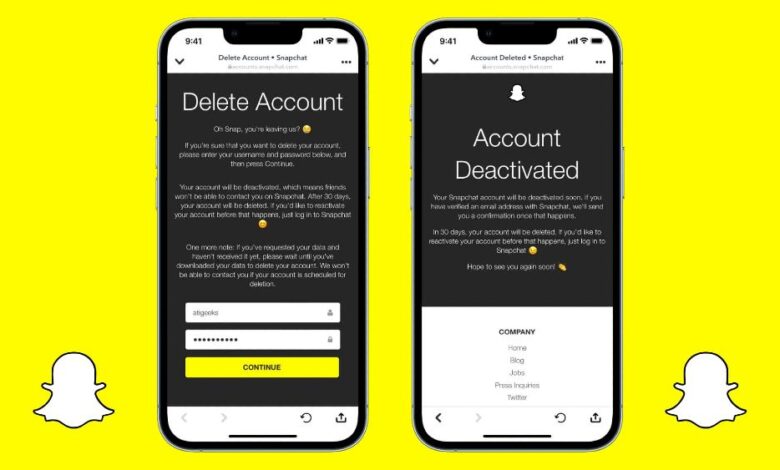
અરે, શું તમે તમારા સ્નેપચેટ એકાઉન્ટને નિષ્ક્રિય કરવાનો અને સોશિયલ મીડિયાથી વિરામ લેવાનો પ્રયાસ કરી રહ્યા છો, અથવા તમે તમારા સ્નેપચેટ એકાઉન્ટને કાયમ માટે કાઢી નાખવા માંગો છો?
જો એમ હોય, તો અમે તમારા Snapchat એકાઉન્ટને કેવી રીતે નિષ્ક્રિય અને કાયમી ધોરણે કાઢી નાખવું તે સમજાવીશું. તમારે પહેલા તમારા Snap એકાઉન્ટને નિષ્ક્રિય કરવું પડશે અને તેને કાયમી ધોરણે કાઢી નાખવા માટે 30 દિવસ રાહ જોવી પડશે.
જો કે, જો તમારે ફક્ત તમારા Snapchat વપરાશકર્તાનામને બદલવાનું હોય તો તમારે તમારું એકાઉન્ટ કાઢી નાખવાની જરૂર નથી. આ માર્ગદર્શિકામાં, અમે ચર્ચા કરી છે Snapchat પર તમારું વપરાશકર્તા નામ બદલવું તેને કાઢી નાખ્યા વિના.
જોકે, જો તમને ખાતરી હોય કે તમે તમારા Snapchat એકાઉન્ટને નિષ્ક્રિય કરવા અથવા કાઢી નાખવા માંગો છો, તો આ લેખ તમને જે જાણવાની જરૂર છે તે બધું આવરી લેશે.
સ્નેપ એકાઉન્ટને નિષ્ક્રિય કરવા અને કાઢી નાખવા વચ્ચેનો તફાવત
સ્નેપચેટ એકાઉન્ટને નિષ્ક્રિય કરવા અને કાઢી નાખવા વચ્ચેનો મુખ્ય તફાવત એ છે કે તમે તેને કાઢી નાખ્યા પછી તેને પાછું મેળવી શકતા નથી.
જો તમે 30 દિવસની અંદર લોગ ઇન કરો છો, તો તમે તમારા Snapchat એકાઉન્ટને નિષ્ક્રિય કર્યા પછી પણ તેને ઍક્સેસ કરી શકો છો. તેથી, તમારા Snap ને કાયમી ધોરણે કાઢી નાખવા માટે, તમારે પહેલા તમારા એકાઉન્ટને નિષ્ક્રિય કરવાની અને 30 દિવસ રાહ જોવાની જરૂર છે.
જોકે, તમારા એકાઉન્ટને નિષ્ક્રિય કર્યા પછી, તમારા મિત્રો અને પરિવાર તમારા એકાઉન્ટને એવું જોશે કે જાણે તમે તેને કાઢી નાખ્યું હોય. અને જ્યાં સુધી તમે તમારું એકાઉન્ટ ફરીથી સક્રિય ન કરો ત્યાં સુધી તેઓ તમારો સંપર્ક કરી શકશે નહીં અથવા તમારી સાથે વાર્તાલાપ કરી શકશે નહીં.
તેથી, જો તમે થોડા સમય માટે તમારા એકાઉન્ટને નિષ્ક્રિય કરવા માંગતા હોવ તો તેને ફરીથી સક્રિય કરવા માટે તેમાં લોગ ઇન કરવાનું ભૂલશો નહીં.
સ્નેપચેટ પર તમારું એકાઉન્ટ કેવી રીતે નિષ્ક્રિય/ડિલીટ કરવું
હવે જ્યારે તમે તમારા Snap એકાઉન્ટને નિષ્ક્રિય કરવા અને કાઢી નાખવાના પરિણામો જાણો છો, તો ચાલો તે કેવી રીતે કરવું તેની ચર્ચા કરીએ.
iOS અને PC તમને Snapchat પર તમારા એકાઉન્ટને સરળતાથી નિષ્ક્રિય/ડિલીટ કરવાની મંજૂરી આપે છે, પરંતુ Android પર આ કાર્ય કરવા માટે તમે તમારી એપ્લિકેશનનો ઉપયોગ કરી શકતા નથી.
પરંતુ ચિંતા કરશો નહીં, કારણ કે અમે Android, iOS અથવા PC ઉપકરણો માટે તે કેવી રીતે કરવું તેની ચર્ચા કરીશું. તેથી, તમે નીચે આપેલા કોઈપણ પદ્ધતિને અનુસરી શકો છો જે તમારા ઉપકરણ (સ્માર્ટફોન અથવા PC) અનુસાર તમારા માટે યોગ્ય છે.
iOS (iPhone અથવા iPad) નો ઉપયોગ કરીને Snapchat એકાઉન્ટને નિષ્ક્રિય/ડિલીટ કરો
જો તમે iOS ડિવાઇસનો ઉપયોગ કરી રહ્યા છો, તો તમે તમારા Snap એકાઉન્ટને સીધા જ એપમાંથી સરળતાથી નિષ્ક્રિય કરી શકો છો.
તેથી, તમારા iPhone અથવા iPad પરથી આ કાર્ય કરવા માટે નીચે આપેલા પગલાં કાળજીપૂર્વક અનુસરો.
- તમારી Snapchat એપ્લિકેશન લોંચ કરો અને તમારા iOS ઉપકરણ પર તમારા વપરાશકર્તા નામ અને પાસવર્ડનો ઉપયોગ કરીને તમારા એકાઉન્ટમાં લોગ ઇન કરો.
- આગળ, તમારા પર ટેપ કરો અવતાર/પ્રોફાઇલ ચિત્ર ઉપર ડાબા ખૂણેથી અને તમારી એકાઉન્ટ પ્રોફાઇલ ખોલો.
- તે પછી, પર ટેપ કરીને તમારા એકાઉન્ટ સેટિંગ્સ ખોલો ગિયર આઇકન ઉપર-જમણા ખૂણામાં.
- હવે, પૃષ્ઠના તળિયે પહોંચો ત્યાં સુધી નીચે સ્ક્રોલ કરો અને "" પસંદ કરો. એકાઉન્ટ કાઢી નાખો "" શીર્ષક હેઠળ એકાઉન્ટ ક્રિયાઓ "
- આગળ, તમને ડિલીટ એકાઉન્ટ પેજ પર લઈ જવામાં આવશે.
અહીં, તમારે ચકાસણી માટે ફરીથી તમારું વપરાશકર્તા નામ અને પાસવર્ડ લખવાની જરૂર છે. તમે "" પર ટેપ કરી શકો છો. ચાલુ રાખો "તમારા એકાઉન્ટને નિષ્ક્રિય કરવા પછી." હવે, તમે તમારી એપ્લિકેશનમાંથી આપમેળે લોગ આઉટ થઈ જશો. વધુમાં, સ્નેપચેટ તમને એક પુષ્ટિકરણ સંદેશ પણ મોકલશે.
જો તમે તમારું એકાઉન્ટ કાયમ માટે ડિલીટ કરવા માંગતા હો, તો ઓછામાં ઓછા 30 દિવસ સુધી લોગ ઇન કરશો નહીં. તમારું એકાઉન્ટ સ્નેપચેટ દ્વારા આપમેળે ડિલીટ થઈ જશે.
એન્ડ્રોઇડનો ઉપયોગ કરીને તમારા સ્નેપચેટ એકાઉન્ટને નિષ્ક્રિય/ડિલીટ કરો
Android નો ઉપયોગ કરીને તમારા એકાઉન્ટને નિષ્ક્રિય કરવું મુશ્કેલ હોઈ શકે છે કારણ કે Snapchat એપ્લિકેશન પર આવું કરવાનો કોઈ વિકલ્પ નથી.
તેથી, આ કાર્ય કરવા માટે તમારે તમારા વેબ બ્રાઉઝરનો ઉપયોગ કરવાની જરૂર છે. તેથી, Android નો ઉપયોગ કરીને તમારા Snap એકાઉન્ટને નિષ્ક્રિય કરવા માટે નીચે આપેલી સૂચનાઓનું પાલન કરો.
1. સૌપ્રથમ, તમારા Android ઉપકરણ પર કોઈપણ વેબ બ્રાઉઝર ખોલો અને પર જાઓ એકાઉન્ટ્સ.સ્નેપચેટ.કોમ સાઇટ.
નૉૅધ: આ કાર્ય માટે તમે કોઈપણ વેબ બ્રાઉઝરનો ઉપયોગ કરી શકો છો, પરંતુ અમે તમને Chrome નો ઉપયોગ કરવાનું સૂચન કરીએ છીએ.
2. તે પછી, તમારા ઓળખપત્રોનો ઉપયોગ કરીને તમારા Snapchat એકાઉન્ટમાં લોગ ઇન કરો.
તમારે જરૂર પડી શકે છે કોડ લખો જો લોગિન ચકાસણી સક્ષમ હોય તો તમારા મોબાઇલ ફોન પર મોકલવામાં આવશે.
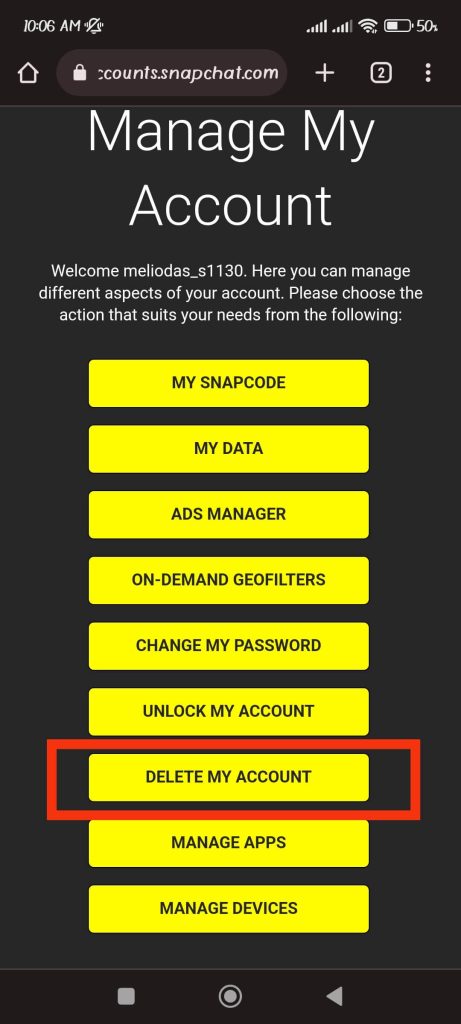
3. આગળ, તમને "માય એકાઉન્ટ મેનેજ કરો" પેજ મળશે. "" પસંદ કરો. મારું એકાઉન્ટ કાઢી નાખો "મેનુમાંથી."

શ્રેષ્ઠ ફોન ટ્રેકિંગ એપ્લિકેશન
ફેસબુક, વોટ્સએપ, ઇન્સ્ટાગ્રામ, સ્નેપચેટ, લાઇન, ટેલિગ્રામ, ટિન્ડર અને અન્ય સોશિયલ મીડિયા એપ્લિકેશન્સ પર જાણ્યા વિના જાસૂસી કરો; GPS સ્થાન, ટેક્સ્ટ સંદેશાઓ, સંપર્કો, કોલ લોગ અને વધુ ડેટા સરળતાથી ટ્રૅક કરો! 100% સલામત!
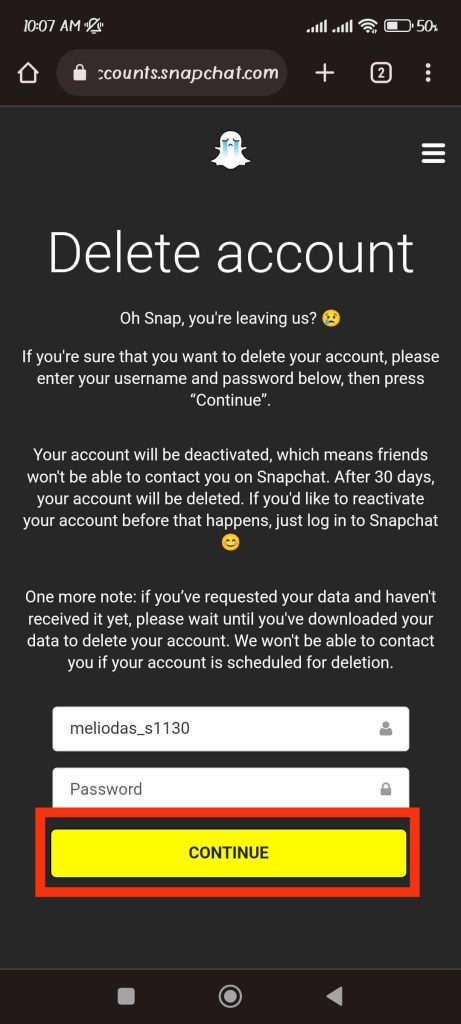
4. ચકાસણી માટે તમારે ફરીથી તમારું વપરાશકર્તા નામ અને પાસવર્ડ ટાઇપ કરવો પડશે.
"હિટ" ચાલુ રાખો જો તમે તમારા સ્નેપ એકાઉન્ટને નિષ્ક્રિય કરવા માંગો છો, તો ઇનપુટ બોક્સની નીચે "" પર ક્લિક કરો.
5. તમારા આગલા પેજ પર, તમને એક સંદેશ દેખાશે જેમાં જણાવવામાં આવશે કે તમારું Snap એકાઉન્ટ નિષ્ક્રિય થવાની પ્રક્રિયામાં છે.
ઉપરાંત, તમારી Snapchat એપ્લિકેશન પર, તમે આપમેળે લોગ આઉટ થઈ જશો.
પહેલાની જેમ, જો તમે 30 દિવસની અંદર લોગ ઇન કરો છો, તો તમે તમારું એકાઉન્ટ પુનઃપ્રાપ્ત કરી શકો છો.
અને, તેને કાયમી ધોરણે કાઢી નાખવા માટે, નિષ્ક્રિયકરણ પછી ઓછામાં ઓછા 30 દિવસ સુધી લોગ ઇન કરશો નહીં.
પીસી (વિન્ડોઝ અથવા મેક) નો ઉપયોગ કરીને તમારા સ્નેપચેટ એકાઉન્ટને નિષ્ક્રિય/ડિલીટ કરો
તમે કમ્પ્યુટર અથવા લેપટોપનો ઉપયોગ કરીને તમારા સ્નેપચેટ એકાઉન્ટને પણ અક્ષમ કરી શકો છો.
આ માટે, નીચે આપેલી કોઈપણ પદ્ધતિઓ અનુસરો.
પદ્ધતિ 1: સ્નેપચેટ એકાઉન્ટ મેનેજમેન્ટ સાઇટ પરથી
1. સૌપ્રથમ, તમારા ડેસ્કટોપ પર વેબ બ્રાઉઝર ખોલો અને અહીં જાઓ એકાઉન્ટ્સ.સ્નેપચેટ.કોમ .
2. આગળ, તમારા ઓળખપત્રોનો ઉપયોગ કરીને તમારા સ્નેપ એકાઉન્ટમાં લોગ ઇન કરો.
તે પછી, તમને આપમેળે એકાઉન્ટ મેનેજમેન્ટ પૃષ્ઠ પર લઈ જવામાં આવશે.
3. "" પસંદ કરો મારું એકાઉન્ટ કાઢી નાખો ઉપલબ્ધ વિકલ્પોમાંથી ” વિકલ્પ.
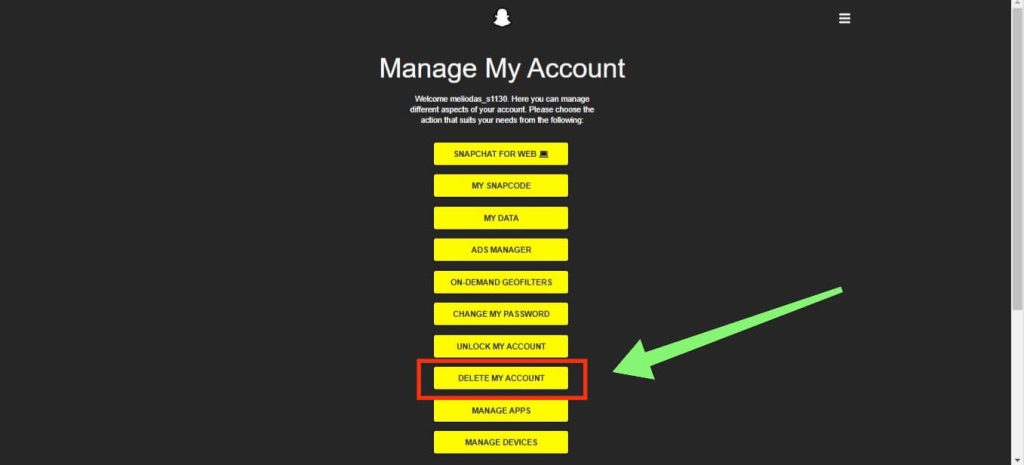
ચકાસણી માટે તમારે ફરીથી તમારું વપરાશકર્તા નામ અને પાસવર્ડ લખવાની જરૂર છે.
તમે "" પર ક્લિક કરી શકો છો. ચાલુ રાખો તમારા નિષ્ક્રિયકરણની પુષ્ટિ કરવા માટે ઇનપુટ ફીલ્ડની નીચે "" બટન દબાવો.
પદ્ધતિ 2: Snapchat વેબ પરથી
તમે સીધા Snapchat એકાઉન્ટ મેનેજમેન્ટ સાઇટ પર ગયા વિના પણ તમારા એકાઉન્ટને નિષ્ક્રિય કરી શકો છો.
1. તમારું વેબ બ્રાઉઝર ખોલો અને પર જાઓ સ્નેપચેટ વેબસાઇટ તમારા ડેસ્કટોપ પર. હવે, અહીંથી તમારા સ્નેપચેટમાં સાઇન ઇન કરો.
2. તમને Snapchat પર તમારી નિયમિત હોમ સ્ક્રીન દેખાશે.
આગળ, ક્લિક કરો અવતાર આઇકન તમારી સ્ક્રીનના ઉપરના ડાબા ખૂણેથી અને " એકાઉન્ટ સેટિંગ્સ "મેનુમાંથી."
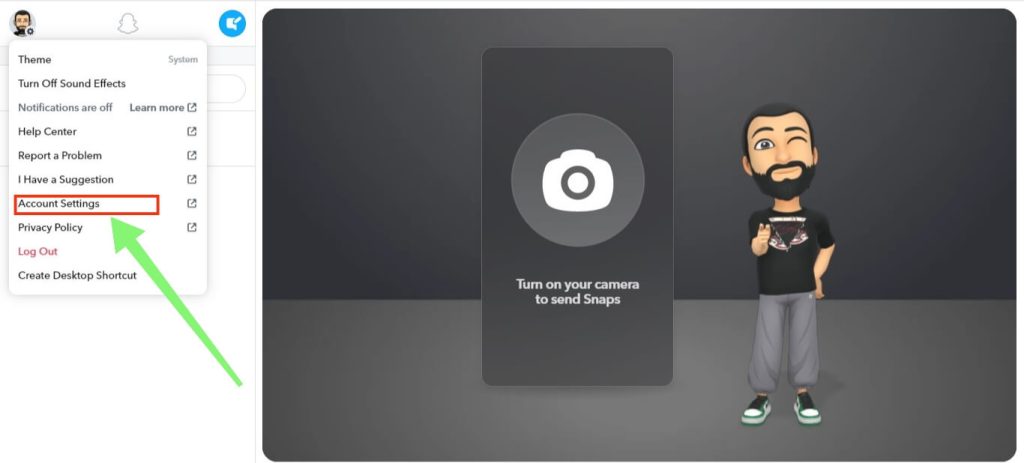
3. હવે તમે "" પર ટેપ કરી શકો છો. મારું એકાઉન્ટ કાઢી નાખો ઉપલબ્ધ વિકલ્પોમાંથી.
પહેલાની જેમ, ચકાસણી માટે તમારું વપરાશકર્તા નામ અને પાસવર્ડ ભરો અને " ચાલુ રાખો "તે પછી."
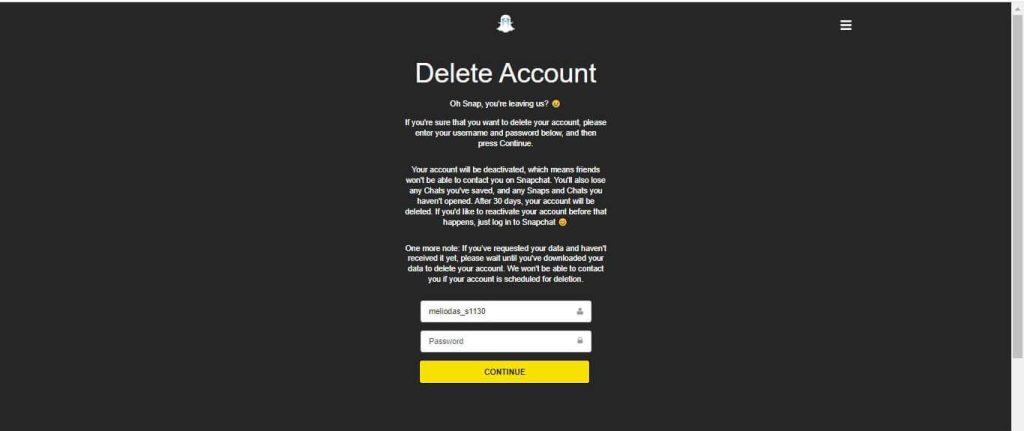
તમારું Snap એકાઉન્ટ ટૂંક સમયમાં નિષ્ક્રિય કરવામાં આવશે. તમે 30 દિવસની અંદર તમારા એકાઉન્ટમાં લોગ ઇન કરીને તેને ફરીથી સક્રિય કરી શકો છો. પરંતુ, નિષ્ક્રિય થયાના 30 દિવસ પછી, તમારું એકાઉન્ટ કાયમ માટે કાઢી નાખવામાં આવશે.
તમારા સ્નેપચેટ એકાઉન્ટને ફરીથી કેવી રીતે સક્રિય કરવું
તમે તમારા અક્ષમ કરેલા એકાઉન્ટને ફરીથી સક્રિય કરી શકો છો, જ્યાં સુધી ત્યારથી 30 દિવસ પસાર ન થાય.
1. Snapchat ખોલો અને કોઈપણ ઉપકરણ પર તમારા જૂના વપરાશકર્તાનામ અને પાસવર્ડનો ઉપયોગ કરીને લોગ ઇન કરો.
2. સ્નેપચેટ આપમેળે તમારા નિષ્ક્રિય કરેલા એકાઉન્ટને શોધી કાઢશે અને તમને પૂછશે કે શું તમે તમારું એકાઉન્ટ સક્રિય કરવા માંગો છો.
3. "દબાવો હા ” બટન દબાવો અને પ્રક્રિયા પૂર્ણ થાય ત્યાં સુધી રાહ જુઓ.
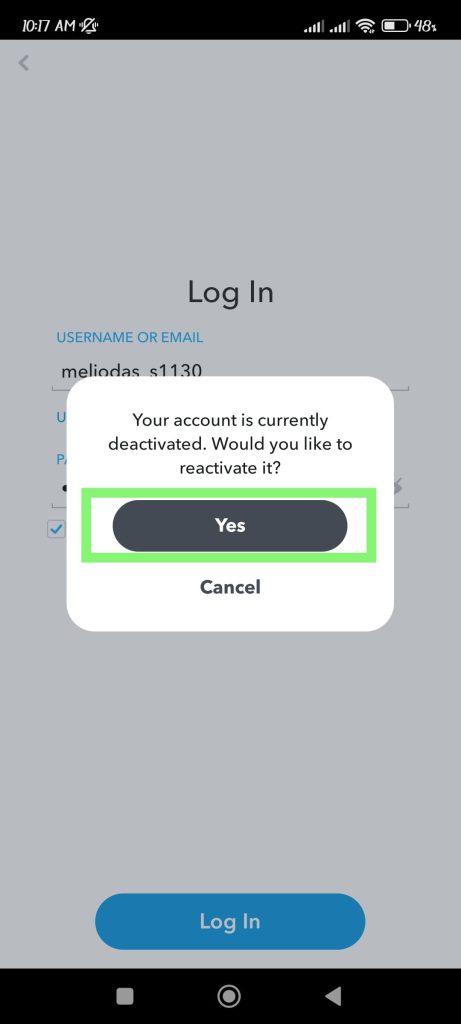
થોડા સમય પછી, તમારું એકાઉન્ટ ફરીથી સક્રિય થશે, અને તમને આની જાણ કરતો એક ઇમેઇલ પ્રાપ્ત થશે.
નૉૅધ: તમારા Snapchat એકાઉન્ટને નિષ્ક્રિય કરતા પહેલા, કૃપા કરીને તમારા વપરાશકર્તા નામ અને પાસવર્ડને નોંધી લો. એકાઉન્ટને ફરીથી ઍક્સેસ કરવા માટે તમારે બધી વિગતોની જરૂર પડશે.
અને Snapchat તમને તમારા એકાઉન્ટને નિષ્ક્રિય કર્યા પછી તમારો પાસવર્ડ બદલવાની મંજૂરી આપશે નહીં. અમે નથી ઇચ્છતા કે તમે એક નાની ભૂલને કારણે તમારું એકાઉન્ટ ગુમાવો.
વારંવાર પૂછાતા પ્રશ્નો
૧. નિષ્ક્રિય કરેલા સ્નેપચેટ એકાઉન્ટનું શું થાય છે?
સ્નેપચેટ તમારા એકાઉન્ટનો બધો ડેટા નિષ્ક્રિય થયા પછી 30 દિવસ સુધી રાખશે. જો તમારા એકાઉન્ટનો ઉપયોગ 30 દિવસ સુધી નહીં થાય તો તેને કાયમ માટે બંધ કરવામાં આવશે.
તમારા એકાઉન્ટની સાથે, Snapchat તે એકાઉન્ટનો તમામ વપરાશકર્તા ડેટા તેના ડેટાબેઝમાંથી દૂર કરશે. આમાં તમારા Snaps, Chats, સ્થાન ઇતિહાસ, મિત્રો વગેરેનો સમાવેશ થાય છે.
સ્નેપચેટ તેની ગોપનીયતા નીતિ અનુસાર, કાનૂની અને વ્યવસાયિક હેતુઓ માટે તેનો કેટલોક ડેટા સાચવી શકે છે. હાલમાં, સ્નેપચેટ એકાઉન્ટને અસ્થાયી રૂપે અક્ષમ કરવાનો કોઈ વિકલ્પ નથી.
2. શું હું મારા Snapchat એકાઉન્ટને ઘણી વખત નિષ્ક્રિય કરી શકું છું?
હા, તમે કરી શકો છો. તમારા Snap એકાઉન્ટને નિષ્ક્રિય કર્યા પછી, તમે તેને આગામી 30 દિવસમાં ફરીથી સક્રિય કરી શકો છો, પછી તેને તાત્કાલિક કાઢી નાખી શકો છો જેથી તે વધારાના 30 દિવસ માટે નિષ્ક્રિય થઈ જાય. હવે, તમારા એકાઉન્ટને અક્ષમ રાખવા માટે તે જ પ્રક્રિયાને પુનરાવર્તિત કરો. ફક્ત તમારા એકાઉન્ટને સક્રિય કરવાનું ભૂલશો નહીં, નહીં તો તે કાઢી નાખવામાં આવી શકે છે.
૩. શું ડિલીટ કરેલું સ્નેપ એકાઉન્ટ ૩૦ દિવસ પછી પાછું મેળવી શકાય છે?
ના, 30 દિવસ નિષ્ક્રિય કર્યા પછી, તમે તમારા સ્નેપચેટ એકાઉન્ટને પુનઃપ્રાપ્ત કરી શકતા નથી, ભલે ગમે તે હોય, કારણ કે સ્નેપચેટ સાથેનો તમારો યુઝરબેઝ ડેટા તમારા એકાઉન્ટની સાથે જ ડિલીટ થઈ જશે. તેથી, તમારો બીજો એકમાત્ર વિકલ્પ નવું એકાઉન્ટ બનાવવાનો છે.
નિષ્કર્ષ
જો તમે Snapchat માંથી વિરામ લેવા માંગતા હો, તો તમને આ પ્રક્રિયા કંટાળાજનક લાગી શકે છે. જો કે, જો તમે પગલાંને યોગ્ય રીતે અનુસરો છો અને 30 દિવસ પહેલા તમારા એકાઉન્ટને ફરીથી સક્રિય કરો છો, તો તમે તમારો હેતુ પૂર્ણ કરી શકો છો.
ચાલો આશા રાખીએ કે સ્નેપચેટ તેના ફીચરમાં ફેરફાર કરીને વપરાશકર્તાઓને તેમના સ્નેપચેટ એકાઉન્ટ્સને અસ્થાયી રૂપે નિષ્ક્રિય કરવાની મંજૂરી આપશે.
અમે તમને ટૂંક સમયમાં Snapchat પર ઉપલબ્ધ કોઈપણ નવી સુવિધાઓ વિશે ચોક્કસ અપડેટ કરીશું. આ દરમિયાન, તમે અમારા લેખમાં તમારા ફેસબુક મેસેન્જર એકાઉન્ટને નિષ્ક્રિય કરો ?
આ પોસ્ટ કેટલી ઉપયોગી હતી?
તેને રેટ કરવા માટે સ્ટાર પર ક્લિક કરો!
સરેરાશ રેટિંગ / ૫. મત ગણતરી: