
ઘણા iOS વપરાશકર્તાઓએ નિરાશાજનક સમસ્યાઓની જાણ કરી છે જ્યાં Instagram વિડિઓઝ ફક્ત થોડી સેકંડ માટે જ ચાલે છે અને પછી અવિરતપણે બફર થાય છે, બ્લિંકિંગ કેમેરા આઇકન દેખાય છે, અથવા સંપૂર્ણપણે લોડ થવાનો ઇનકાર કરે છે. કેટલાક કિસ્સાઓમાં, જ્યારે ઑડિયો પૃષ્ઠભૂમિમાં ચાલુ રહે છે ત્યારે સ્ક્રીન સંપૂર્ણપણે સફેદ થઈ જાય છે, જે મૂંઝવણભર્યો અને વિક્ષેપજનક જોવાનો અનુભવ બનાવે છે. રીલ્સ, વાર્તાઓ અથવા ફીડ વિડિઓઝ જોતી વખતે આ સમસ્યાઓ આવી શકે છે, જેના કારણે સામગ્રીનો આનંદ માણવો અથવા પોસ્ટ્સ સાથે જોડાવું મુશ્કેલ બને છે.
iOS ડિવાઇસ અપડેટ કર્યા પછી આ સમસ્યા ઘણીવાર વધુ ધ્યાનપાત્ર બને છે. જ્યારે iOS અપડેટ્સ પ્રદર્શન અને સુરક્ષા સુધારવા માટે ડિઝાઇન કરવામાં આવ્યા છે, ત્યારે તે ક્યારેક Instagram જેવી તૃતીય-પક્ષ એપ્લિકેશનો સાથે સુસંગતતા સમસ્યાઓ રજૂ કરી શકે છે. સિસ્ટમ પરવાનગીઓ, પૃષ્ઠભૂમિ પ્રવૃત્તિ હેન્ડલિંગ, વિડિઓ ડીકોડિંગ અથવા નેટવર્ક વર્તણૂકમાં ફેરફાર Instagram વિડિઓઝ કેવી રીતે લોડ અને ચલાવે છે તેમાં દખલ કરી શકે છે. પરિણામે, વપરાશકર્તાઓને પ્લેબેક નિષ્ફળતાનો અનુભવ થઈ શકે છે, ભલે તેમનું ઇન્ટરનેટ કનેક્શન સ્થિર દેખાય અને અન્ય એપ્લિકેશનો સામાન્ય રીતે કાર્ય કરી રહી હોય.
iOS પર Instagram વિડિઓ પ્લેબેક સમસ્યાઓ જૂના એપ્લિકેશન સંસ્કરણો, દૂષિત કેશ ડેટા, પ્રતિબંધિત સેલ્યુલર ડેટા સેટિંગ્સ, ઓછી સ્ટોરેજ સ્પેસ અથવા એપ્લિકેશનમાં જ કામચલાઉ ગ્લિચને કારણે પણ થઈ શકે છે. કેટલીક પરિસ્થિતિઓમાં, સમસ્યા Instagram એપ્લિકેશન સુધી મર્યાદિત ન હોઈ શકે - મોબાઇલ બ્રાઉઝર દ્વારા Instagram ઍક્સેસ કરતા વપરાશકર્તાઓને Safari સેટિંગ્સ અથવા સિસ્ટમ-સ્તરની મર્યાદાઓને કારણે સમાન સમસ્યાઓનો સામનો કરવો પડી શકે છે.
જો તમને તમારા iPhone અથવા iPad પર Instagram વિડિઓઝ યોગ્ય રીતે ચાલતા ન હોય, તો તમે એકલા નથી - અને સારા સમાચાર એ છે કે આ સમસ્યાઓ સામાન્ય રીતે ઉકેલી શકાય છે. મૂળ કારણ ઓળખીને અને યોગ્ય મુશ્કેલીનિવારણ પગલાં લાગુ કરીને, તમે સરળ વિડિઓ પ્લેબેકને પુનઃસ્થાપિત કરી શકો છો અને વિક્ષેપ વિના સામગ્રી જોવા અને શેર કરવા માટે પાછા આવી શકો છો. નીચેના વિભાગોમાં, અમે તમને iOS વપરાશકર્તાઓ માટે ખાસ રચાયેલ સાબિત ઉકેલો દ્વારા માર્ગદર્શન આપીશું જે Instagram વિડિઓ પ્લેબેક ભૂલોને ઝડપથી અને અસરકારક રીતે ઉકેલવામાં મદદ કરે છે.
iOS પર Instagram વિડિઓઝ કેમ ચાલતા નથી?
ઇન્સ્ટાગ્રામ વિડિઓઝ યોગ્ય રીતે ચાલી શકતા નથી તેનું કારણ ઇન્સ્ટાગ્રામ એપ્લિકેશન અથવા વેબસાઇટ, તમારા ફોન અથવા તમે ઉપયોગ કરો છો તે બ્રાઉઝર હોઈ શકે છે. ઇન્સ્ટાગ્રામ વિડિઓઝ ન ચાલવાના સૌથી સામાન્ય કારણોમાં નીચેનાનો સમાવેશ થાય છે:
- તમે Instagram વિડિઓઝ સ્ટ્રીમ કરવા માટે નબળા સેલ્યુલર ડેટા અથવા WiFi નેટવર્ક કનેક્શનનો ઉપયોગ કરી રહ્યા છો.
- તમારી Instagram એપ્લિકેશનમાં ક્ષતિગ્રસ્ત ડેટા છે, અથવા તમારી Instagram એપ્લિકેશન જૂની થઈ ગઈ છે.
- તેના પ્રકાશકે તમે ચલાવવા માંગો છો તે Instagram વિડિઓ કાઢી નાખ્યો છે.
- તમે તમારા ઉપકરણ પર પાવર સેવિંગ મોડ ચાલુ કર્યો છે.
વધુ વાંચો: ઇન્સ્ટાગ્રામ વિડિઓઝ, ફોટા, આઇજીટીવી અને રીલ્સ કેવી રીતે ડાઉનલોડ કરવા
iPhone/iPad પર Instagram વિડિઓઝ ચાલી રહ્યા નથી તેને કેવી રીતે ઠીક કરવા?
તમારું ઇન્ટરનેટ કનેક્શન તપાસો
પગલું 1. જો તમે સેલ્યુલર ડેટાનો ઉપયોગ કરી રહ્યા છો, તો Wifi પર સ્વિચ કરો અથવા ઊલટું.
પગલું 2. તપાસો કે શું તમારો "સેલ્યુલર ડેટા ઉપયોગ" Instagram પર અક્ષમ છે. જો તે છે, તો Instagram પર વિડિઓઝ લોડ થવાનું બંધ કરવામાં આવશે. આ એક કારણ છે કે Instagram વિડિઓઝ ફક્ત WiFi પર જ કાર્ય કરે છે.
તમારા રાઉટરને તપાસો
પગલું 1. તમારા રાઉટરને રીબૂટ કરો અને તેના કેબલ તપાસો.
પગલું 2. તમારા રાઉટરને ફેક્ટરી સેટિંગ્સમાં પુનઃસ્થાપિત કરો અને તેને ગરમીના સ્ત્રોતોમાંથી દૂર કરો.

શ્રેષ્ઠ ફોન ટ્રેકિંગ એપ્લિકેશન
ફેસબુક, વોટ્સએપ, ઇન્સ્ટાગ્રામ, સ્નેપચેટ, લાઇન, ટેલિગ્રામ, ટિન્ડર અને અન્ય સોશિયલ મીડિયા એપ્લિકેશન્સ પર જાણ્યા વિના જાસૂસી કરો; GPS સ્થાન, ટેક્સ્ટ સંદેશાઓ, સંપર્કો, કોલ લોગ અને વધુ ડેટા સરળતાથી ટ્રૅક કરો! 100% સલામત!
પગલું 3. બીજું રાઉટર અજમાવો અને અન્ય ફોન સાથે તેની ઉપલબ્ધતા તપાસો.
નેટવર્ક રીસેટ કરો અને ફરી પ્રયાસ કરો
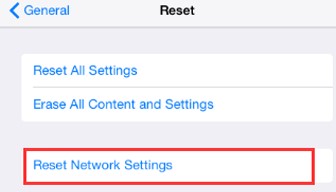
પગલું 1. તમારા iPhone ની નેટવર્ક સેટિંગ્સ રીસેટ કરો, અને પછી તમારા ઉપકરણને ફરીથી શરૂ કરો.
પગલું 2. નેટવર્કથી ફરીથી કનેક્ટ થાઓ અને Instagram પર ફરીથી વિડિઓઝ ચલાવવાનો પ્રયાસ કરો.
આઇફોન : સેટિંગ્સ > સામાન્ય > રીસેટ > નેટવર્ક સેટિંગ્સ રીસેટ કરો > પાસકોડ દાખલ કરો > નેટવર્ક સેટિંગ્સ રીસેટ કરો દબાવીને રીસેટની પુષ્ટિ કરો.
ઇન્સ્ટાગ્રામ એપ્લિકેશનને અનઇન્સ્ટોલ કરો અને ફરીથી ઇન્સ્ટોલ કરો
આ રીતે, તમે ઠીક કરી શકો છો ઇન્સ્ટાગ્રામ વિડિઓઝ ચાલી રહ્યા નથી સમસ્યારૂપ અથવા જૂની Instagram એપ્લિકેશનને કારણે થતી સમસ્યાઓ.
તમારા iPhone માંથી Instagram એપ્લિકેશનને ડિલીટ કરવાની તમારી પાસે બે રીતો છે:
- તમારા મેનૂ પર Instagram એપ્લિકેશન આઇકોન હલે ત્યાં સુધી પકડી રાખો, પછી તેને કાઢી નાખવા માટે X પર ટેપ કરો.
- STORAGE વિભાગ હેઠળ સેટિંગ્સ > સામાન્ય > ઉપયોગ/સંગ્રહ અને iCloud ઉપયોગ > સંગ્રહ મેનેજ કરો પર જાઓ > Instagram શોધો અને ટેપ કરો > એપ્લિકેશન કાઢી નાખો.
- તે પછી, Instagram એપ ડાઉનલોડ કરવા અને ફરીથી ઇન્સ્ટોલ કરવા માટે એપ સ્ટોર પર જાઓ.

પાવર-સેવિંગ મોડને અક્ષમ કરો
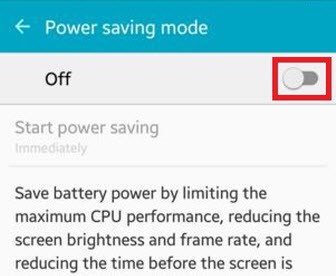
જ્યારે તમારે બેટરી પાવર બચાવવાની જરૂર હોય ત્યારે પાવર સેવિંગ મોડ ઉપયોગી છે, પરંતુ તમારા ડિવાઇસનું પ્રદર્શન (દા.ત., ઇન્સ્ટાગ્રામ વિડિઓ પ્લેબેક) પ્રતિબંધિત રહેશે. તેથી, જો તમે ઇન્સ્ટાગ્રામ વિડિઓઝ ચાલશે નહીં તેવી સમસ્યાને ઉકેલવા માટે તેને અક્ષમ કરો તો તે મદદરૂપ થશે.
- સેટિંગ્સ ખોલો
- બેટરી પર ટેપ કરો
- લો પાવર મોડને ટૉગલ કરીને બંધ કરો
ઇન્સ્ટાગ્રામ કેશ સાફ કરો
Instagram માં ક્ષતિગ્રસ્ત ડેટાને કારણે Instagram વિડિઓઝ ચાલતી નથી તેવી સમસ્યા ઊભી થશે. સદભાગ્યે, અમે કૅશ સાફ કરીને Instagram માંથી તેમને દૂર કરી શકીએ છીએ. તમારા iPhone પર Instagram કૅશ સાફ કરવા માટે, તમારે તેને અનઇન્સ્ટોલ કરવું અને પછીથી તેની નકલ ડાઉનલોડ કરવી વધુ સારું રહેશે.
બસ આ જ.
જો તમારી પાસે આ વિષય પર અન્ય કોઈ પ્રશ્નો હોય, તો નીચે ટિપ્પણી કરો, અને અમે શક્ય તેટલી વહેલી તકે જવાબ આપીશું.
નિષ્કર્ષ
ઉપરોક્ત પદ્ધતિઓનો ઉપયોગ કરીને, iOS પર મોટાભાગની Instagram વિડિઓ પ્લેબેક સમસ્યાઓ અસરકારક રીતે ઉકેલી શકાય છે. આ ઉકેલો સમસ્યાના સૌથી સામાન્ય કારણોને સંબોધે છે, જેમાં એપ્લિકેશન ગ્લિચ, iOS અપડેટ્સ પછી સિસ્ટમ વિરોધાભાસ, અસ્થિર નેટવર્ક કનેક્શન અને ખોટી ઉપકરણ સેટિંગ્સનો સમાવેશ થાય છે. Instagram ને અપડેટ કરવાથી અથવા ફરીથી ઇન્સ્ટોલ કરવાથી ભૂલો દૂર કરવામાં મદદ મળે છે, જ્યારે નેટવર્ક અને પરવાનગી સેટિંગ્સને સમાયોજિત કરવાથી ખાતરી થાય છે કે એપ્લિકેશન વિડિઓઝ યોગ્ય રીતે લોડ કરી શકે છે.
જ્યારે આ પગલાંઓનું ક્રમમાં પાલન કરવામાં આવે છે, ત્યારે વપરાશકર્તાઓ સામાન્ય રીતે વિડિઓ લોડિંગ અને પ્લેબેક સ્થિરતામાં તાત્કાલિક સુધારો જોતા હોય છે. બફરિંગ, સફેદ સ્ક્રીન અથવા સ્થિર વિડિઓઝનો સામનો કરવાને બદલે, Instagram સામાન્ય પ્રદર્શન પર પાછું ફરે છે. એકંદરે, આ સાબિત પદ્ધતિઓનો ઉપયોગ iOS પર ન ચાલતા Instagram વિડિઓઝને ઠીક કરવા અને સરળ, અવિરત જોવાનો અનુભવ પુનઃસ્થાપિત કરવાનો વિશ્વસનીય અને વ્યવહારુ માર્ગ પૂરો પાડે છે.
આ પોસ્ટ કેટલી ઉપયોગી હતી?
તેને રેટ કરવા માટે સ્ટાર પર ક્લિક કરો!
સરેરાશ રેટિંગ / ૫. મત ગણતરી: