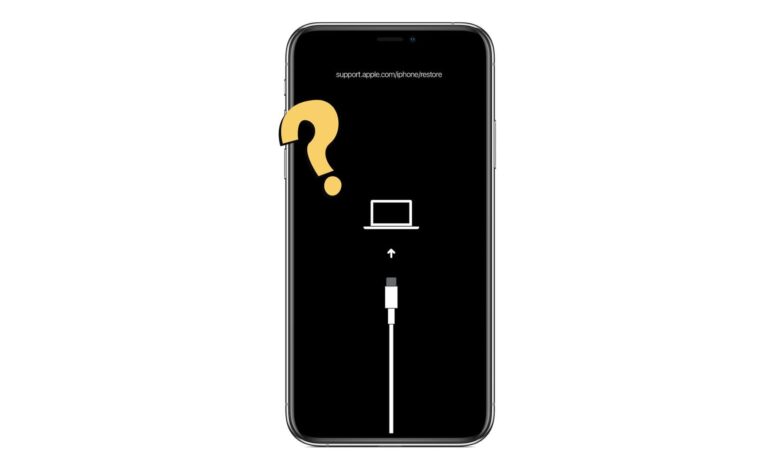
iPhone, iPad, અથવા iPod touch માં રિકવરી મોડ એક એવી સુવિધા છે જે તમને ઉપકરણ સાથેની ઘણી સમસ્યાઓને ઠીક કરવાની મંજૂરી આપે છે. જોકે iPhone ને રિકવરી મોડમાં મૂકવું સરળ છે, ક્યારેક તમને મળશે કે આ સુવિધા યોગ્ય રીતે કામ કરી રહી નથી.
જો તમારા iPhone/iPad પર રિકવરી મોડ કામ ન કરી રહ્યો હોય, તો આ લેખ વાંચતા રહો. નીચે, અમે સમસ્યા પાછળના કારણોની ચર્ચા કરીશું. અમે તમને તેને કેવી રીતે ઠીક કરવું તે પણ સમજાવીશું. ચાલો શરૂ કરીએ!
આઇફોન રિકવરી મોડ શું છે અને તેમાં કેવી રીતે પ્રવેશ કરવો?
iOS ઉપકરણો પર રિકવરી મોડ એક એવી સુવિધા છે જે વપરાશકર્તાને સિસ્ટમ ભૂલોથી પ્રભાવિત થાય ત્યારે iPhone અથવા iPad ને પુનઃસ્થાપિત કરવાની મંજૂરી આપે છે. રિકવરી મોડનો ઉપયોગ કરીને, તમે અંતર્ગત સમસ્યાને ઉકેલવા માટે ફોનને તેની પાછલી સ્થિતિમાં પુનઃસ્થાપિત કરી શકશો. તેનો ઉપયોગ ઘણીવાર Apple લોગો અને સંબંધિત કેસોમાં અટવાયેલા iPhone સાથેની સમસ્યાઓને ઉકેલવા માટે થાય છે.
જેમ આપણે ઉપર કહ્યું તેમ, તમારા iPhone ને રિકવરી મોડમાં મૂકવું એટલું મુશ્કેલ નથી. તમારે ફક્ત કેટલાક ચોક્કસ બટનો ટેપ કરવાની જરૂર છે.
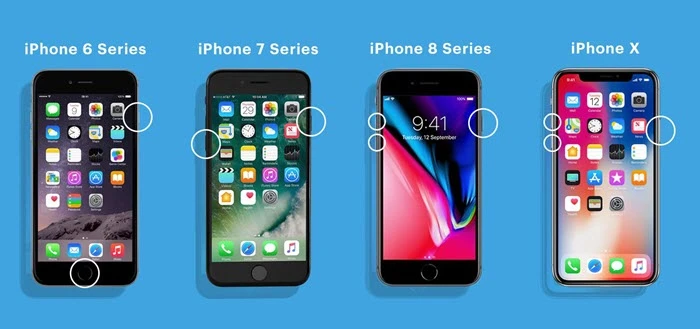
- જો તમે iPhone 8 કે નવીનતમ મોડેલનો ઉપયોગ કરી રહ્યા છો , તમારે વોલ્યુમ અપ બટન દબાવવાનું રહેશે અને પછી તેને ઝડપથી છોડી દેવાનું રહેશે. પછી તમારે વોલ્યુમ ડાઉન બટન માટેની પ્રક્રિયાને પુનરાવર્તિત કરવાની જરૂર પડશે. તે પછી, આઇફોનને રિકવરી મોડમાં મૂકવા માટે સાઇડ બટનને થોડી સેકંડ સુધી લાંબા સમય સુધી દબાવી રાખો.
- જો તમારી પાસે iPhone 7 અથવા 7 Plus છે , ફોનને રિકવરી મોડમાં મૂકવા માટે સાઇડ અને વોલ્યુમ ડાઉન બટન દબાવો.
- જો તમે iPhone 6 કે તેના પહેલાના વર્ઝનનો ઉપયોગ કરી રહ્યા છો , ફોનને રિકવરી મોડમાં મૂકવા માટે સાઇડ અને હોમ બટનને ટેપ કરીને પકડી રાખો.
એકવાર ડિવાઇસ મોડમાં આવી જાય, પછી તેને iTunes નો ઉપયોગ કરીને પુનઃસ્થાપિત કરવા માટે USB કેબલ વડે PC સાથે જોડો.
આઇફોન / આઈપેડ રિકવરી મોડ કેમ કામ કરી રહ્યો નથી?
તમારા iPhone અથવા iPad ને પુનઃપ્રાપ્તિ મોડમાં પ્રવેશતા અટકાવી શકે તેવા કેટલાક સામાન્ય કારણો અહીં આપ્યા છે:
- સોફ્ટવેર ગ્લિચ્સ : મોટાભાગના કિસ્સાઓમાં, સોફ્ટવેર ગ્લિચ iPhone અથવા iPad ને મોડમાં પ્રવેશતા અટકાવે છે. iOS સોફ્ટવેરને અપડેટ કરવાથી સમસ્યા હલ કરવામાં મદદ મળી શકે છે.
- ક્ષતિગ્રસ્ત કેબલ : ક્યારેક, તમે જે લાઈટનિંગ કેબલનો ઉપયોગ કરી રહ્યા છો તે પણ સમસ્યાનું કારણ બની શકે છે. સરળ કનેક્શન માટે સત્તાવાર કેબલનો ઉપયોગ કરવાનું વિચારો.
- આઇટ્યુન્સ સમસ્યા : ક્યારેક, iTunes સેટિંગ્સ ખોટી હોઈ શકે છે, અથવા iTunes સંસ્કરણ જૂનું થઈ ગયું હોય છે, જેના કારણે આ સમસ્યા થઈ શકે છે.
આઇફોન / આઈપેડ પુનઃપ્રાપ્તિ મોડ કામ કરી રહ્યું નથી તેને કેવી રીતે ઠીક કરવું
આઇટ્યુન્સને નવીનતમ સંસ્કરણ પર અપડેટ કરો
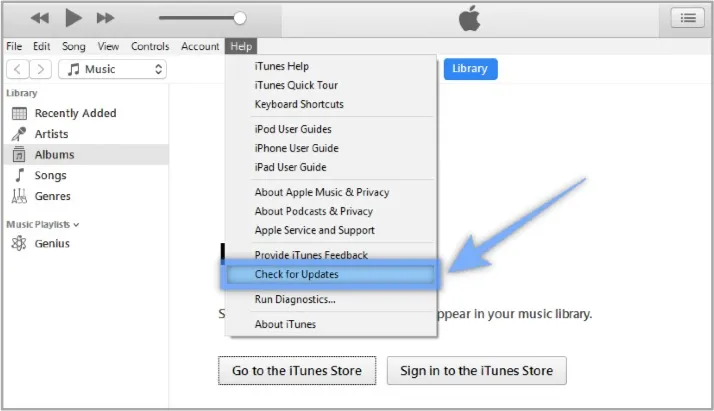
જો તમે iTunes ના જૂના વર્ઝનનો ઉપયોગ કરી રહ્યા છો, તો તેને નવીનતમ વર્ઝન પર અપડેટ કરવાનું વિચારો. મોટાભાગના કિસ્સાઓમાં, રિકવરી મોડ કામ ન કરતી સમસ્યા જૂના iTunes ને કારણે થાય છે. iTunes ને કેવી રીતે અપડેટ કરવું તે અહીં છે:
મેક કેટાલિના અથવા પછીના માટે :
- પર જાઓ સિસ્ટમ પસંદગીઓ એપલના મેનુમાંથી અને દબાવો સોફ્ટવેર અપડેટ નવીનતમ અપડેટ્સ માટે તપાસ કરવા માટે.
- જો અપડેટ ઉપલબ્ધ હોય, તો દબાવો હમણાં અપડેટ કરો આગળ વધવા માટે.
આઇટ્યુન્સવાળા મેક પીસી માટે :
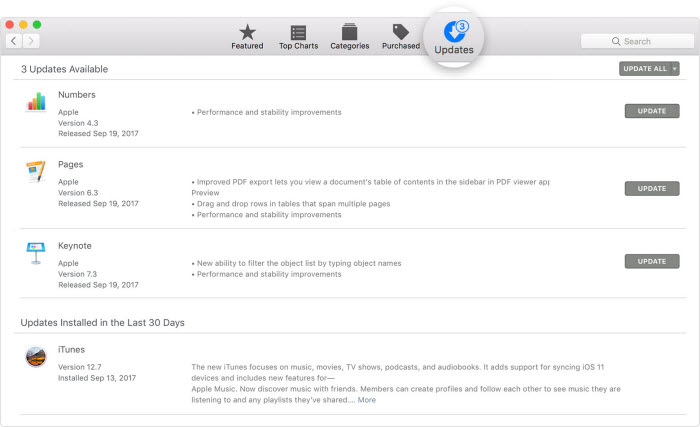
- શરૂઆત એપ સ્ટોર મેક પર અને પછી જાઓ અપડેટ .
- તપાસો macOS/ફાઇન્ડર અપડેટ્સ .
- જો ઉપલબ્ધ હોય, તો દબાવો અપડેટ આગળ વધવા માટે.
વિન્ડોઝ પીસી માટે :
- જો તમે એપલ વેબસાઇટ પરથી ફાઇન્ડર ડાઉનલોડ કર્યું હોય, તો શરૂ કરો આઇટ્યુન્સ અને બ્રાઉઝ કરો મદદ > અપડેટ્સ માટે તપાસો . પછી દબાવો ઇન્સ્ટૉલ કરો .
- જો આઇટ્યુન્સ માઇક્રોસોફ્ટ સ્ટોરના સ્ટોર પરથી ડાઉનલોડ કરવામાં આવે છે, તો ફાઇન્ડરને તેની જાતે અપડેટ કરવું જોઈએ.
iPhone/iPad ને બળજબરીથી પુનઃપ્રારંભ કરો
જો iTunes અપડેટ કરવાથી સમસ્યા હલ ન થાય, તો તમારા iPhone/iPad ને ફોર્સ રીસ્ટાર્ટ કરવાનું વિચારો. મોટાભાગના કિસ્સાઓમાં, ફોર્સ રીબૂટ કરવાથી સિસ્ટમમાં થતી નાની ખામીઓ દૂર થઈ જશે જેના કારણે રિકવરી મોડ કામ ન કરી રહ્યો છે. જો તમને તે કેવી રીતે કરવું તે ખબર નથી, તો iPhone અથવા iPad ને રીસ્ટાર્ટ કરવા માટે Apple ની સત્તાવાર માર્ગદર્શિકા અનુસરો.
એપલ મોબાઇલ ડિવાઇસ યુએસબી ડ્રાઇવર તપાસો
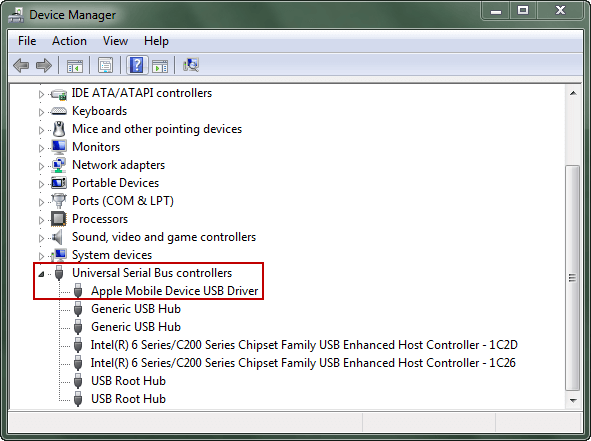
ક્યારેક, આઇટ્યુન્સ તમારા ડિવાઇસને ઓળખવામાં નિષ્ફળ જાય છે કારણ કે એપલ મોબાઇલ ડિવાઇસ USB ડ્રાઇવર ઉપલબ્ધ નથી અથવા ખોટી રીતે ઇન્સ્ટોલ કરેલું છે. તમે આ ડિવાઇસ મેનેજરમાંથી ચકાસી શકો છો. તે કેવી રીતે કરવું તે અહીં છે:
- ક્લિક કરો વિન્ડોઝ અને ર તમારા કીબોર્ડ પર એકસાથે કીઝ ચલાવો જેથી તમે દોડો આદેશ.
- દાખલ કરો ડેવલપમેન્ટ.એમએસસી રન વિન્ડોમાં અને ટેપ કરો બરાબર ખોલવા માટે ડિવાઇસ મેનેજર .
- શોધો અને વિસ્તૃત કરો યુનિવર્સલ સીરીયલ બસ નિયંત્રકો ટેબ.
- શોધો એપલ ડિવાઇસ યુએસબી ડ્રાઇવર અને ખાતરી કરો કે તે યોગ્ય રીતે કાર્ય કરી રહ્યું છે.
iPhone/iPad ને ઠીક કરવા માટે ફાઇન્ડર/iTunes વિકલ્પ અજમાવો
જો તમારો iPhone રિકવરી મોડ કામ ન કરી રહ્યો હોય અથવા રિસ્ટોર પ્રક્રિયા દરમિયાન તમારું ડિવાઇસ અટવાઈ જાય, iOS સિસ્ટમ પુનઃપ્રાપ્તિ ઝડપી અને સુરક્ષિત ઉકેલ પૂરો પાડે છે. તે ફાઇન્ડર/આઇટ્યુન્સનો વિકલ્પ છે જે સમાન હેતુને પૂર્ણ કરે છે. તે સિસ્ટમ ગ્લિચને રિપેર કરે છે, જે તમારા ડેટાને ડિલીટ કર્યા વિના - રિકવરી મોડને યોગ્ય રીતે કાર્ય કરતા અટકાવે છે. સરળ ઇન્ટરફેસ સાથે, વપરાશકર્તાઓ સરળતાથી રિકવરી મોડમાંથી બહાર નીકળી શકે છે અથવા દાખલ થઈ શકે છે અને તેમના આઇફોનને સામાન્ય સ્થિતિમાં પુનઃસ્થાપિત કરી શકે છે.
આ રિપેર ટૂલ iPhone 17, iPhone 17 Air, iPhone 17 Pro અને iPhone 17 Pro Max સહિત તમામ iPhone મોડેલોને સપોર્ટ કરે છે. તે iOS 18 અને iOS 26 સાથે સંપૂર્ણપણે સુસંગત છે, જે iOS સિસ્ટમ સમસ્યાઓને સરળતાથી ઠીક કરવાની સલામત અને કાર્યક્ષમ રીત પ્રદાન કરે છે.
મફત ડાઉનલોડ કરો મફત ડાઉનલોડ કરો
જ્યારે રિકવરી મોડ કામ ન કરી રહ્યો હોય ત્યારે તમારા iPhone/iPad ને ઠીક કરવા માટે iOS સિસ્ટમ રિકવરીનો ઉપયોગ કેવી રીતે કરવો તે અહીં છે:
પગલું 1 : iOS સિસ્ટમ રિકવરી ડાઉનલોડ કરો અને તેને તમારા PC પર ઇન્સ્ટોલ કરો. પછી પ્રોગ્રામ લોન્ચ કરો અને પસંદ કરો માનક સ્થિતિ હોમપેજ પરથી.

પગલું 2 : USB કેબલ દ્વારા તમારા iPhone/iPad/iPod Touch ને PC સાથે જોડો અને દબાવો આગળ . જો iPhone/iPad ન મળે, તો સ્ટેપ ગાઇડને અનુસરીને તેને રિકવરી/DFU મોડમાં બુટ કરો.

પગલું 3 : હવે, તમે બધા ઉપલબ્ધ ફર્મવેર વર્ઝન જોશો. મનપસંદ એક પસંદ કરો અને ક્લિક કરો ડાઉનલોડ કરો .

પગલું 4 : ડાઉનલોડ થઈ ગયા પછી, દબાવો હમણાં સુધારો . બસ, બસ; પ્રોગ્રામ તમારા iPhone/iPad પરની સમસ્યાઓનું નિરાકરણ શરૂ કરશે. તે થોડીવારમાં તેની સામાન્ય સ્થિતિમાં પાછું આવી જશે.

મફત ડાઉનલોડ કરો મફત ડાઉનલોડ કરો
રિકવરી મોડને બદલે DFU મોડનો ઉપયોગ કરો
જ્યારે રિકવરી મોડ કામ ન કરતો હોય ત્યારે તમે DFU મોડનો ઉપયોગ કરવાનું પણ વિચારી શકો છો. શરૂ કરતા પહેલા, ધ્યાનમાં રાખો કે આ પ્રક્રિયા થોડી મુશ્કેલ છે અને ઉપકરણમાંથી બધો ડેટા ભૂંસી નાખે છે. તેથી, આ પદ્ધતિનો ઉપયોગ ફક્ત છેલ્લા ઉપાય તરીકે કરો. તે કેવી રીતે કરવું તે અહીં છે:
પગલું 1 : તમારા પીસી પર આઇટ્યુન્સ શરૂ કરો. ખાતરી કરો કે તમારી પાસે આઇટ્યુન્સનું સૌથી તાજેતરનું સંસ્કરણ છે.
પગલું 2 : આઇફોનને DFU મોડમાં મૂકવા માટે નીચેના પગલાં અનુસરો:
- iPhone 6/6s માટે, પાવર અને હોમ બટનને 8 સેકન્ડ સુધી લાંબા સમય સુધી દબાવી રાખો. પછી, પાવર બટન દબાવો અને સ્ક્રીન કાળી થાય ત્યાં સુધી હોમ બટનને પકડી રાખો.
- જો તે iPhone 7/7s છે, તો પાવર અને વોલ્યુમ ડાઉન બટનને 8 સેકન્ડ સુધી દબાવી રાખો. પછી, પાવર બટન દબાવો અને સ્ક્રીન કાળી થાય ત્યાં સુધી વોલ્યુમ ડાઉન બટનને પકડી રાખો.
- iPhone 8 અને તેના પછીના વર્ઝન માટે, ઝડપથી વોલ્યુમ અપ બટન અને પછી વોલ્યુમ ડાઉન બટન દબાવો. તે પછી, કાળી સ્ક્રીન દેખાય ત્યાં સુધી પાવર બટનને લાંબા સમય સુધી દબાવો.
પગલું 3 : એકવાર ડિવાઇસ DFU મોડમાં જાય, પછી iTunes તમને જણાવે છે કે તેણે iPhone શોધી કાઢ્યો છે, જે રિકવરી મોડમાં છે.
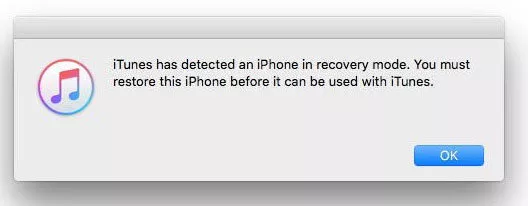
પગલું 4 : તે પછી, તમારે દબાવવાની જરૂર પડશે બરાબર અને પછી આઇફોન પુનઃસ્થાપિત કરો આઇટ્યુન્સ ઇન્ટરફેસ પર.
iPhone/iPad રિકવરી મોડ વિશે વારંવાર પૂછાતા પ્રશ્નો
1. હું રિકવરી મોડમાંથી આઇફોન કેવી રીતે પાછો મેળવી શકું?
તેનાથી છુટકારો મેળવવા માટે તમારે રિકવરી મોડમાં પ્રવેશવા માટે ઉપર ચર્ચા કરેલી પ્રક્રિયાને અનુસરવાની જરૂર પડશે. તેમાંથી બહાર નીકળવા માટે તમે iPhone ને બળજબરીથી રીસ્ટાર્ટ કરવાની પદ્ધતિનો પણ ઉપયોગ કરી શકો છો.
2. હું કેવી રીતે ખાતરી કરી શકું કે રિકવરી મોડ કામ કરી રહ્યો છે?
જ્યારે iPhone રિકવરી મોડમાં હશે, ત્યારે તમને રિકવરી સ્ક્રીન દેખાશે. એકવાર તમે iPhone ને PC સાથે કનેક્ટ કરી લો, પછી તમને iTunes/Finder માં ડિવાઇસ રીસ્ટોર કરવા માટે એક પોપ-અપ દેખાશે.
3. શું રિકવરી મોડ iPhone પર બધું ડિલીટ કરી દેશે?
તે તમે કયો વિકલ્પ પસંદ કરો છો તેના પર આધાર રાખે છે. જો તમે "રીસ્ટોર" પસંદ કરો છો, તો હાલનો ડેટા દૂર થઈ જશે. જો તમે "અપડેટ" પસંદ કરો છો, તો ડેટા ભૂંસી નાખવામાં આવશે નહીં.
4. શું રિકવરી મોડમાં આઇફોનનો બેકઅપ લેવાની કોઈ રીત છે?
જ્યારે તમારો iPhone રિકવરી મોડમાં હોય ત્યારે તેનો બેકઅપ લેવાનો કોઈ રસ્તો નથી. જ્યારે iPhone રિકવરી મોડમાં હોય, ત્યારે તેને પુનઃસ્થાપિત કરવાનો એકમાત્ર રસ્તો એ છે કે તેને USB કેબલ દ્વારા iTunes સાથે જોડીને. જો તમે ડેટા બેકઅપ લેવા માંગતા હોવ તો તમારે મોડમાંથી બહાર નીકળવું પડશે.
નિષ્કર્ષ
અમને આશા છે કે ઉપરોક્ત માર્ગદર્શિકા તમને તમારા iPhone અથવા iPad પર કામ ન કરતા રિકવરી મોડને ઠીક કરવામાં મદદ કરશે. જો તમે ઉતાવળમાં હોવ, તો તમે ઉપયોગ કરવાનું વિચારી શકો છો iOS સિસ્ટમ પુનઃપ્રાપ્તિ સમસ્યાને ઝડપથી ઉકેલવા માટે. આ વ્યાવસાયિક સાધન iPhone અથવા iPad ઉપકરણો પર ઘણી બધી અન્ય સિસ્ટમ સમસ્યાઓ માટે પણ યોગ્ય છે. તમને તે ચોક્કસ ઉપયોગી લાગશે.
મફત ડાઉનલોડ કરો મફત ડાઉનલોડ કરો
આ પોસ્ટ કેટલી ઉપયોગી હતી?
તેને રેટ કરવા માટે સ્ટાર પર ક્લિક કરો!
સરેરાશ રેટિંગ / ૫. મત ગણતરી: