

જો તમારી પાસે તમારા મિત્રો, પરિવાર અથવા સહકાર્યકરો સાથે ચર્ચા કરવા માટે કંઈક મહત્વપૂર્ણ હોય, તો સ્નેપચેટ પર ગ્રુપ ચેટ એક શ્રેષ્ઠ વિકલ્પ છે. આ સુવિધા તમને એક જ ક્લિકમાં ઘણા લોકો સાથે તમારી મુલાકાત શેર કરવાની મંજૂરી આપે છે. સમાન રુચિઓ ધરાવતા વ્યક્તિઓનું એક જૂથ બનાવો અને તેમની સાથે વાતચીત શરૂ કરો. તમે તમારા સ્નેપ્સ, વિડિઓઝ, વાર્તાઓ વગેરેને જૂથમાં દરેક સાથે સરળતાથી શેર કરી શકો છો. વધુમાં, તમે એક જ સ્નેપચેટ જૂથમાં 100 જેટલા વ્યક્તિઓ રાખી શકો છો.
તમે એકસાથે અનેક વપરાશકર્તાઓ સાથે જોડાઈ શકો છો, તેથી દરેક વપરાશકર્તા માટે ગ્રુપ ચેટ હંમેશા હોવી આવશ્યક છે. તેથી, તમારા મિત્રો અને પરિવાર સાથે એક બનાવવાનો પ્રયાસ કરો.
ગમે તે હોય, આ લેખમાં ગ્રુપ ચેટ વિશે તમારે જે જાણવાની જરૂર છે તે બધું અને તમે તમારા સ્નેપચેટ એકાઉન્ટમાં ગ્રુપ ચેટ કેવી રીતે બનાવી શકો છો તેની ચર્ચા કરવામાં આવશે.
જો તમને આ વિશે ઉત્સુકતા હોય તો Snapchat પર "YK" નો અર્થ શું છે? , તમે આ પોસ્ટ વાંચી શકો છો.
સ્નેપચેટ ગ્રુપ ચેટ વિશે તમારે જાણવા જેવી બાબતો
સ્નેપચેટ પર ગ્રુપ ચેટ શરૂ કરવું ખૂબ જ સરળ છે. આ સુવિધા સાથે, તમારે હવે કોઈ મેળાવડો કે પાર્ટી હોય તો દરેક વ્યક્તિ સાથે વ્યક્તિગત રીતે વાત કરવાની જરૂર નથી.
જોકે, કૃપા કરીને સમજો કે તમે તમારા ગ્રુપ ચેટ પર મોકલો છો તે Snap ગણતરીમાં લેવામાં આવશે નહીં સ્નેપસ્ટ્રીક્સ . તો, તમારા Snapsteaks ને જાળવવા માટે તમારે તમારા મિત્રને અલગ Snaps મોકલવાની જરૂર છે.
ગ્રુપ ચેટ વિશે બીજી વાત એ છે કે તમે વધુમાં વધુ 100 લોકો સ્નેપચેટ એકાઉન્ટ પર એક જ ગ્રુપમાં.
વધુમાં, આવા લોકોને પરસ્પર મિત્રો બનવાની જરૂર નથી. તેથી, એક જૂથ સાથે, તમે સ્નેપચેટ પર તમારા મિત્રોની સંખ્યા પણ વધારી શકો છો.
એકંદરે, સ્નેપચેટ ગ્રુપ ચેટ એક શ્રેષ્ઠ સુવિધા છે જે તમને એક જ ક્લિકમાં અનેક લોકો સાથે કનેક્ટ થવા દે છે. તો ચાલો ચર્ચા કરીએ કે તમે તમારા સ્નેપ એકાઉન્ટ પર એક કેવી રીતે બનાવી શકો છો.
સ્નેપચેટ પર ગ્રુપ ચેટ કેવી રીતે બનાવવી
આજકાલ, સ્નેપચેટ પીસી માટે પણ તેના વેબ વર્ઝનનો પ્રચાર કરી રહ્યું છે. તેથી, તમે ગ્રુપ ચેટ કરવા માટે તમારા મોબાઇલ ફોન એપ્લિકેશન અને સ્નેપચેટના વેબ વર્ઝનનો ઉપયોગ કરી શકો છો.
અહીં, અમે તમને સ્માર્ટફોન અને પીસીથી ગ્રુપ ચેટ બનાવવાની સ્ટેપ-બાય-સ્ટેપ પ્રક્રિયા બતાવીશું.
આ લેખના અંત સુધી અમારી સાથે જોડાયેલા રહેશો કારણ કે અમે તમને આ વિષય પર કેટલીક ટિપ્સ પણ આપીશું.
સ્માર્ટફોનથી સ્નેપચેટ પર ગ્રુપ ચેટ કરો
જો તમારી પાસે મોબાઇલ ફોન હોય, તો Snapchat પર તમારા મિત્રો સાથે ગ્રુપ ચેટ બનાવવા માટે નીચે આપેલી સૂચનાઓનું પાલન કરો.
1. સૌ પ્રથમ, તમારા Android અથવા iOS (iPhone અથવા iPad) ઉપકરણ પર Snapchat એપ્લિકેશન લોંચ કરો અને તમારી માહિતી સાથે તમારા Snap એકાઉન્ટમાં સાઇન ઇન કરો.
2. આગળ, તમારા સ્નેપ એકાઉન્ટ પર ચેટ વિભાગમાં જાઓ.
તમે "" પર ટેપ કરી શકો છો. ચેટ ” ની બાજુમાં નીચેના ડાબા ખૂણેથી આયકન સ્થાન આઇકન અથવા જમણે સ્વાઇપ કરો તમારી સ્ક્રીન પર.
૩. આ પછી, તરતા “ પેન્સિલ સાથે ચેટ આઇકન "તમારી સ્ક્રીનના નીચેના જમણા ખૂણેથી" પર ક્લિક કરો.

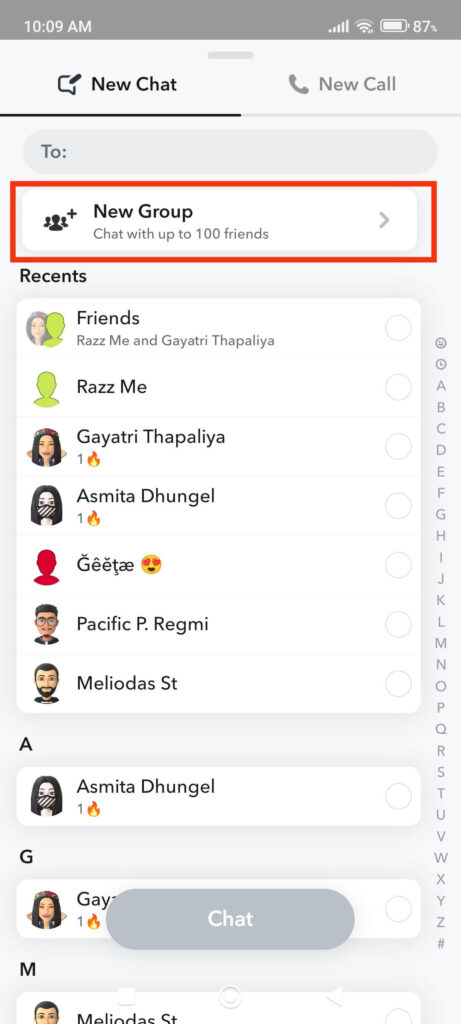
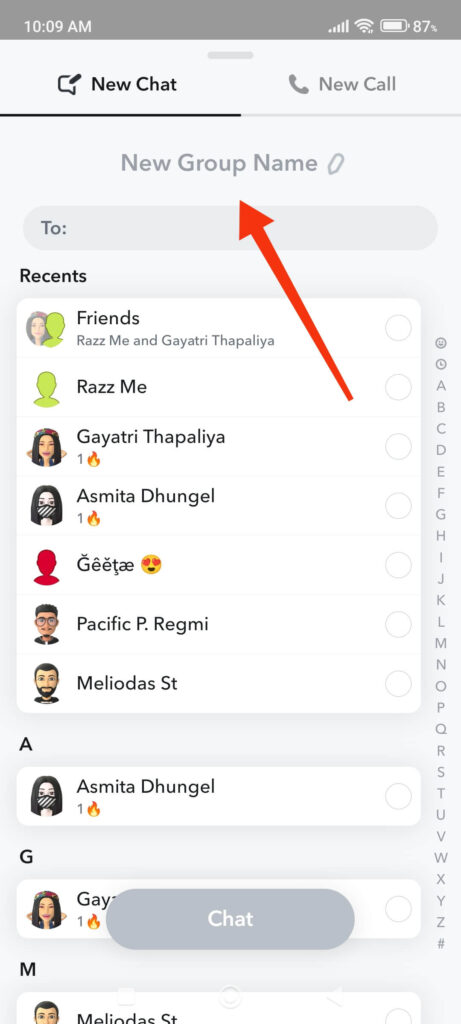
4. હવે, તમે " નવું જૂથ ઉપરથી ” વિકલ્પ પર ક્લિક કરો અને તમે તમારા ગ્રુપમાં કયા મિત્રો ઉમેરવા માંગો છો તે પસંદ કરો.
તમે આમાં પણ ટાઈપ કરી શકો છો જૂથનું નામ ઉપરના વિભાગમાં. તમારા સ્નેપ ગ્રુપને તમારી રુચિ પ્રમાણે કસ્ટમાઇઝ કરવા માટે તમારો સમય કાઢો.

શ્રેષ્ઠ ફોન ટ્રેકિંગ એપ્લિકેશન
ફેસબુક, વોટ્સએપ, ઇન્સ્ટાગ્રામ, સ્નેપચેટ, લાઇન, ટેલિગ્રામ, ટિન્ડર અને અન્ય સોશિયલ મીડિયા એપ્લિકેશન્સ પર જાણ્યા વિના જાસૂસી કરો; GPS સ્થાન, ટેક્સ્ટ સંદેશાઓ, સંપર્કો, કોલ લોગ અને વધુ ડેટા સરળતાથી ટ્રૅક કરો! 100% સલામત!
5. તમે પૂર્ણ કરી લો તે પછી, “ ગ્રુપ સાથે ચેટ કરો તમારા ગ્રુપ સાથે ચેટ શરૂ કરવા માટે નીચે આપેલ ” બટન દબાવો.
ઉપરાંત, તમે " નવો કૉલ ઉપરથી " વિકલ્પ પર ક્લિક કરો અને " પસંદ કરો કૉલ શરૂ કરો "" બટન દબાવીને તમારા ગ્રુપના બધા સભ્યોને એક સાથે કૉલ કરવાનું શરૂ કરો.
હવે, તમને તમારા સામાન્ય ચેટ બોક્સમાં તમારું ગ્રુપ મળશે, અને તમે તમારા ગ્રુપમાં કોઈપણ સંદેશા, ફોટા, વિડિઓઝ વગેરે સરળતાથી મોકલી શકો છો.
નૉૅધ: એકવાર તમે ગ્રુપ બનાવો અને સ્નેપચેટ પર મિત્રો ઉમેરો , તમે કરી શકો છો હવે મિત્રોને દૂર કરશો નહીં તમારા જૂથમાંથી. ફક્ત સભ્યો જ આવા જૂથ છોડી શકે છે.
ગ્રુપ છોડવા માટે, ચેટ બોક્સમાંથી ગ્રુપ વાર્તાલાપને દબાવી રાખો અને “ વધુ "વિકલ્પ. હવે, " દબાવો ગ્રુપ છોડો ” અને તમને તરત જ તે જૂથમાંથી દૂર કરવામાં આવશે.
પીસી (વિન્ડોઝ અથવા મેક) થી સ્નેપચેટ પર ગ્રુપ ચેટ બનાવો
નીચે આપેલા પગલાંને અનુસરીને, તમે Snapchat વેબ પર કમ્પ્યુટર અથવા લેપટોપનો ઉપયોગ કરીને ગ્રુપ ચેટ (GC) પણ બનાવી શકો છો.
૧. સૌ પ્રથમ, પર જાઓ સ્નેપચેટ વેબ ડેસ્કટોપ વેબ બ્રાઉઝરથી અને તમારા ઓળખપત્રો સાથે તમારા એકાઉન્ટમાં લોગ ઇન કરો.
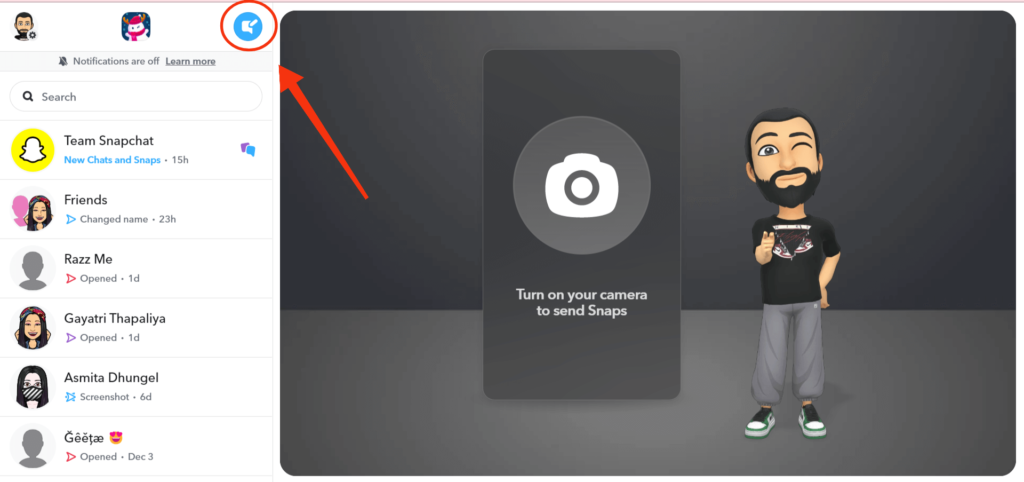
2. તે પછી, " પેન્સિલ સાથે ચેટ આઇકન ” ડાબી પેનલની ઉપર જમણી બાજુએ.
૩. સ્નેપચેટ પર ગ્રુપ બનાવવા માટે તમારે બે કે તેથી વધુ મિત્રો પસંદ કરવા પડશે. તો, યાદીમાંથી તમારા ગ્રુપમાં તમને જોઈતા મિત્રો પસંદ કરો.
બે કે તેથી વધુ મિત્રો પસંદ કર્યા પછી, તમે જોશો કે ગ્રુપ નામ વિભાગ ટોચ પર દેખાય છે. આ વિભાગમાં તમારા જૂથનું નામ લખો.
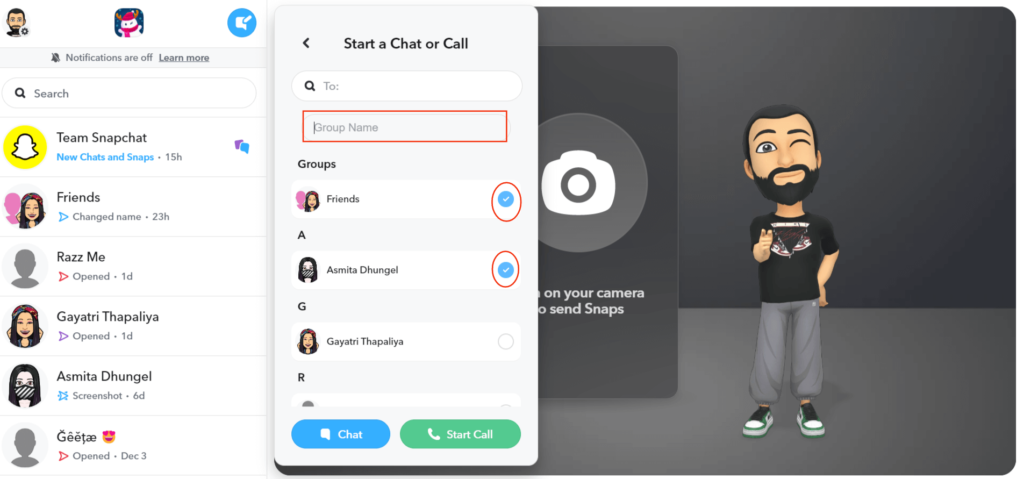
નૉૅધ: યાદ રાખો કે એકવાર તમે તમારા ગ્રુપમાંથી કોઈને પણ પસંદ કરી લો પછી તેને દૂર કરી શકતા નથી. તેથી, તમારા Snapchat ગ્રુપમાં કોને ઉમેરવું તે પસંદ કરતા પહેલા સાવચેત રહો.
4. હવે, તમે "" પર ક્લિક કરી શકો છો. ચેટ "તમારા નવા ગ્રુપ પર ચેટિંગ શરૂ કરવા માટે નીચે આપેલ બટન. તમે " કૉલ શરૂ કરો જો તમને તે જોઈતું હોય તો ” બટન દબાવો.
તમારા ચેટ બોક્સમાં તમારું નવું ગ્રુપ દેખાય તેની ખાતરી કરવા માટે, ગ્રુપમાં કેટલાક ટેક્સ્ટ મેસેજ અથવા સ્નેપ્સ મોકલો. હવે, ગ્રુપના સભ્યો આ ચેટ દ્વારા ઝડપથી અને સહેલાઈથી દરેક સાથે વાતચીત કરી શકે છે.
સ્નેપચેટ ગ્રુપ ચેટ માટે કેટલીક ટિપ્સ
હવે તમે તમારા Snap એકાઉન્ટ પર ગ્રુપ ચેટ બનાવી શકો છો, ચાલો કેટલીક ટિપ્સ શીખીએ જે મદદરૂપ થઈ શકે છે.
સૌ પ્રથમ, તમારે એ જાણવાની જરૂર છે કે ગ્રુપ ચેટમાં મોકલેલા Snaps ને Snapstreaks તરીકે ગણવામાં આવશે નહીં. તેથી, જો તમે આ સ્ટ્રીક જાળવી રાખવા માંગતા હો, તો તમારા મિત્રને અલગ Snaps મોકલો.
તમે કોઈપણ ચેટ જોવા માટે તેને દબાવીને પકડી શકો છો કોણે વાંચ્યું છે? અને સાચવ્યું , અન્ય વસ્તુઓની સાથે. જો તમે ઇચ્છો તો તમે તમારા Snap ને ડિલીટ કરવાનું પણ પસંદ કરી શકો છો.
વધુમાં, તમે તમારા ગ્રુપ ચેટની નીચે તમારા બધા ગ્રુપ સભ્યોના નામ જોઈ શકો છો. ઉપરાંત, તમે નીચેથી ફક્ત તેમના નામ પર ટેપ કરીને ચોક્કસ સભ્યો સાથે વાતચીત કરી શકો છો.
બીજી એક વાત તમારે ધ્યાનમાં લેવાની જરૂર છે કે જ્યારે તમારા જૂથમાંથી કોઈ સભ્ય આવે છે ઓનલાઇન Snapchat પર, તેમનું નામ રાખોડીમાંથી લાલ થવું .
તેથી, લાલ પૃષ્ઠભૂમિવાળા સભ્યો ઑનલાઇન છે, જ્યારે ગ્રે પૃષ્ઠભૂમિવાળા સભ્યો ઑનલાઇન નથી.
બીજી ટિપ એ છે કે, અન્ય સોશિયલ મીડિયા પ્લેટફોર્મની જેમ. તમે ગ્રુપ ચેટમાં કોઈપણ સભ્યનું યુઝરનેમ લખીને તેમનો ઉલ્લેખ કરી શકો છો. ત્યારબાદ @. તમે Snapchat પર સીધા કોઈનો ઉલ્લેખ કરવા માટે ડિસ્પ્લે નામનો ઉપયોગ પણ કરી શકો છો.
તો, આ ટિપ્સ સાથે, તમારા મિત્રો સાથે ગ્રુપ ચેટનો આનંદ માણો અને તમારા મિત્રો અને પરિવાર સાથે સરળતાથી બંધન બનાવો.
પ્રશ્નો
૧. હું મારા સ્નેપચેટ ગ્રુપમાં નવો સભ્ય કેવી રીતે ઉમેરી શકું?
તમારા સ્નેપચેટ ગ્રુપમાં નવો સભ્ય ઉમેરવા માટે, તમારી ગ્રુપ ચેટ ખોલો અને ઉપર ડાબા ખૂણામાં પ્રોફાઇલ આઇકોન પર ટેપ કરો. આગળ, "સભ્યો ઉમેરો" નીચેનો વિકલ્પ "ગ્રુપના સભ્યો" તમારા ગ્રુપ પ્રોફાઇલ પરના વિભાગમાં જાઓ.
તમે યાદીમાંથી અથવા તેમના વપરાશકર્તાનામ શોધીને તમારા જૂથમાં અન્ય મિત્રો ઉમેરી શકો છો. યાદ રાખો કે તમે એક જૂથમાં ફક્ત 100 સભ્યો જ ઉમેરી શકો છો.
તમે લિંક દ્વારા સભ્યોને આમંત્રિત કરી શકો છો, "લિંક દ્વારા આમંત્રિત કરો" ની બાજુમાં વિકલ્પ "સભ્યો ઉમેરો" તમારા ગ્રુપ પ્રોફાઇલ પર. આ પદ્ધતિ સ્નેપચેટ પર એવા વ્યક્તિને ઉમેરવામાં મદદ કરે છે જે તમારા મિત્ર નથી.
2. હું Snapchat ગ્રુપમાંથી સૂચનાઓ કેવી રીતે મ્યૂટ કરી શકું?
જો તમને મોટી સંખ્યામાં Snap ગ્રુપ નોટિફિકેશન્સથી ચીડ લાગે છે, તો તમે તેને તમારા એકાઉન્ટ પર બંધ કરી શકો છો.
સૌપ્રથમ, તમારી ગ્રુપ ચેટ ખોલો અને ઉપર ડાબા ખૂણામાંથી પ્રોફાઇલ આઇકોન પર ટેપ કરો. આગળ, ઉપર જમણા ખૂણામાંથી ત્રણ આડા બિંદુઓ પર ટેપ કરો અને પસંદ કરો
"ચેટ સેટિંગ્સ"
વિકલ્પ.
તમે હવે ટેપ કરી શકો છો "સંદેશ સૂચનાઓ" ચેટ સેટિંગ્સમાંથી વિકલ્પ પસંદ કરો અને "મૌન" તે ગ્રુપ ચેટ માટે સૂચના બંધ કરવા માટે.
તમે પણ પસંદ કરી શકો છો "ફક્ત ઉલ્લેખો" જ્યારે ગ્રુપ તમારો ખાસ ઉલ્લેખ કરે ત્યારે સૂચના પ્રાપ્ત કરવાનો વિકલ્પ.
૩. હું Snapchat ગ્રુપ કેવી રીતે છોડી શકું?
કોઈપણ સ્નેપચેટ ગ્રુપ છોડવા માટે, પહેલા, સ્નેપચેટ પર તમારા ચેટ બોક્સમાં વાતચીત શોધો. તમે નીચેના ડાબા ખૂણેથી ચેટ આઇકોન પર ટેપ કરી શકો છો અથવા તમારી સ્ક્રીન પર જમણે સ્વાઇપ કરી શકો છો.
આગળ, ગ્રુપ પર દબાવી રાખો અને પસંદ કરો "વધુ" વિકલ્પ. હવે, તમે પસંદ કરી શકો છો " ગ્રુપ છોડો" તાત્કાલિક તે જૂથમાંથી પોતાને દૂર કરવા.
તમે આ વિભાગમાંથી તમારી વાતચીત સાફ કરી શકો છો, તેને પિન કરી શકો છો, સભ્યો ઉમેરી શકો છો, કોઈને આમંત્રિત કરી શકો છો, વગેરે.
૪. શું હું કોઈને Snapchat ગ્રુપમાંથી દૂર કરી શકું છું?
ના, તમે કોઈને Snapchat ગ્રુપમાં ઉમેર્યા પછી તેમાંથી દૂર કરી શકતા નથી. જો તમે તે ગ્રુપના એડમિન હોવ તો પણ આ લાગુ પડે છે.
તો, તમે ફક્ત આવા કિસ્સામાં જ તે વ્યક્તિને ગ્રુપ છોડી દેવાનું કહી શકો છો. જો તમને આ કરવાનું મુશ્કેલ લાગે, તો તમે હંમેશા એક નવું ગ્રુપ બનાવી શકો છો જે તે વ્યક્તિને Snapchat પર બાકાત રાખે.
નિષ્કર્ષ
સ્નેપચેટ પર ગ્રુપ ચેટ બનાવવી એ ફક્ત એક સરળ મેસેજિંગ સુવિધા કરતાં વધુ છે - તે લોકોને એક શેર કરેલી જગ્યામાં એકસાથે લાવવાની એક મનોરંજક અને ઇન્ટરેક્ટિવ રીત છે. તમે ઇવેન્ટ્સનું આયોજન કરવા માંગતા હોવ, દૈનિક ક્ષણો શેર કરવા માંગતા હોવ, અથવા ફક્ત એક જ સમયે અનેક મિત્રો સાથે સંપર્કમાં રહેવા માંગતા હોવ, સ્નેપચેટ ગ્રુપ ચેટ્સ વાતચીતને ઝડપી, જીવંત અને અનુકૂળ બનાવે છે. ગાયબ થતા સંદેશાઓ, વૉઇસ નોટ્સ, સ્ટીકરો, બિટમોજી અને વિડિઓ શેરિંગ જેવી સુવિધાઓ સાથે, સ્નેપચેટ પર ગ્રુપ વાતચીત પરંપરાગત ટેક્સ્ટિંગ કરતાં ઘણી વધુ આકર્ષક લાગે છે.
ગ્રુપ ચેટ્સ ઘણી બધી પરિસ્થિતિઓ માટે યોગ્ય છે. પરિવારો તેનો ઉપયોગ કનેક્ટેડ રહેવા માટે કરી શકે છે, મિત્રો યાદો અને મજાક શેર કરી શકે છે, અને સહકાર્યકરો અથવા સહાધ્યાયીઓ યોજનાઓ અથવા પ્રોજેક્ટ્સનું સંકલન કરી શકે છે. કારણ કે Snapchat એક જ જૂથમાં ડઝનેક લોકોને મંજૂરી આપે છે, વ્યક્તિગત વાતચીતો વચ્ચે સ્વિચ કર્યા વિના દરેકને એક જ પૃષ્ઠ પર રાખવાનું સરળ બને છે. સૂચનાઓ, ઉલ્લેખો અને મલ્ટીમીડિયા શેરિંગ ટૂલ્સ પણ ખાતરી કરે છે કે કોઈ મહત્વપૂર્ણ સંદેશ ખોવાઈ ન જાય.
સ્નેપચેટ ગ્રુપ ચેટ્સનો બીજો ફાયદો એ છે કે તેઓ ગોપનીયતા અને નિયંત્રણનું સ્તર પ્રદાન કરે છે. તમે કોઈપણ સમયે સભ્યો ઉમેરી અથવા દૂર કરી શકો છો, સૂચનાઓ મ્યૂટ કરી શકો છો અથવા ગ્રુપ છોડી શકો છો. આ સુગમતા તેને કેઝ્યુઅલ અને વધુ સંગઠિત વાતચીત બંને માટે યોગ્ય બનાવે છે. ઉપરાંત, સ્નેપચેટ મનોરંજન અને સર્જનાત્મકતાની આસપાસ રચાયેલ હોવાથી, ગ્રુપ ચેટ્સ અન્ય ઘણા સામાજિક પ્લેટફોર્મ કરતાં વધુ વ્યક્તિગત અને મનોરંજક લાગે છે.
તેથી, જો તમે તમારા મિત્રો અને પરિવાર સાથે વધુ ગતિશીલ અને આનંદપ્રદ રીતે જોડાવા માંગતા હો, તો Snapchat ગ્રુપ ચેટ બનાવવાનો પ્રયાસ કરવો ચોક્કસપણે યોગ્ય છે. તે સંબંધોને મજબૂત બનાવવામાં મદદ કરે છે, ક્રિયાપ્રતિક્રિયાને પ્રોત્સાહન આપે છે અને દરેકને ગમે ત્યાં હોય, નજીક રાખે છે. અમને આશા છે કે આ શિખાઉ માણસ માર્ગદર્શિકા તમને સમજવામાં મદદ કરશે કે તમારા Snap એકાઉન્ટ પર નવું ગ્રુપ બનાવવું અને તરત જ ચેટિંગ શરૂ કરવું કેટલું સરળ છે.
આ પોસ્ટ કેટલી ઉપયોગી હતી?
તેને રેટ કરવા માટે સ્ટાર પર ક્લિક કરો!
સરેરાશ રેટિંગ / ૫. મત ગણતરી:




