
કિન્ડલ ડીઆરએમ કેવી રીતે દૂર કરવું અને કિન્ડલને PDF/EPUB/DOCX/AZW3 માં કેવી રીતે કન્વર્ટ કરવું

જ્યારે તમે ઓનલાઈન "ગુગલ" કરો છો ત્યારે કિન્ડલ ડીઆરએમ દૂર કરવાની વિવિધ રીતો છે. પરંતુ શું તે માન્ય છે? કિન્ડલને પરવાનગી વિના નવીનતમ સંસ્કરણ 1.30 પર અપગ્રેડ કરવાની ફરજ પાડવામાં આવી રહી છે, તે સાથે, કિન્ડલ પુસ્તકોની ખરીદીમાંથી કિન્ડલ ડીઆરએમ દૂર કરવા માંગતા લોકો માટે વસ્તુઓ થોડી મુશ્કેલ બની ગઈ છે.
Kindle DRM દૂર કરવા અને Kindle ને epub/pdf/azw3/docs માં કન્વર્ટ કરવાની બે 100% અસરકારક રીતો અહીં આપેલ છે.
"USB દ્વારા ડાઉનલોડ અને ટ્રાન્સફર" દ્વારા કિન્ડલ DRM કેવી રીતે દૂર કરવું
જો તમારી પાસે તમારા એમેઝોન એકાઉન્ટ સાથે કોઈ Kindle E Ink ડિવાઇસ નોંધાયેલ હોય, તો તમે આ પદ્ધતિનો ઉપયોગ કરી શકો છો. તે 2023 માં જૂની Kindle પુસ્તકો અને નવા પ્રકાશિત Kindle પુસ્તકોમાંથી પણ Kindle DRM દૂર કરવામાં મદદ કરે છે.
પદ્ધતિ ૧: PC/Mac માટે Kindle ના જૂના વર્ઝનનો ઉપયોગ કરો (સંસ્કરણ ૧.૧૭)
( આ પદ્ધતિ વિન્ડોઝ 7, 8, 10, 11 અને મેક 10.12 થી 10.14 માટે કામ કરે છે. .)
જો તમે Catalina અથવા Big Sur ચલાવી રહ્યા છો, તો તમારે K4Mac 1.25+ નો ઉપયોગ કરવો જ જોઇએ. Mac માટે જૂના Kindles Catalina અથવા પછીના Mac OS પર કામ કરશે નહીં કારણ કે Kindle એપનું જૂનું વર્ઝન 32-બીટ છે, અને Catalina અને પછીના macOS ને 64-બીટની જરૂર છે.
વધુ વાંચો: Mac Catalina અને Big Sur પર Kindle DRM દૂર કરવાની 100% અસરકારક પદ્ધતિ.
ખાતરી કરો કે તમે કિન્ડલ એપ્લિકેશનના કોઈપણ વર્તમાન સંસ્કરણનો ઉપયોગ કરી રહ્યા નથી કારણ કે Kfx ફોર્મેટ પુસ્તકો હજુ સુધી અનલોક કરી શકાતા નથી.
જો તમે કિન્ડલ એપ્લિકેશનના નવીનતમ સંસ્કરણ (વર્ઝન 1.17 કરતા ઉચ્ચ) નો ઉપયોગ કરી રહ્યા છો, તો કૃપા કરીને જૂના કિન્ડલ સંસ્કરણ પર પાછા ફરો. તમે કિન્ડલ એપ્લિકેશનને મેન્યુઅલી અથવા આપમેળે જૂના સંસ્કરણ પર ડાઉનગ્રેડ કરવાનું પસંદ કરી શકો છો. જો હું તમારી જગ્યાએ હોત, તો હું ઓટો ડાઉનગ્રેડ પદ્ધતિ પસંદ કરત કારણ કે તે ખૂબ સરળ છે.
પીસી/મેક માટે કિન્ડલના જૂના વર્ઝન પર મેન્યુઅલી કેવી રીતે પાછા ફરવું?
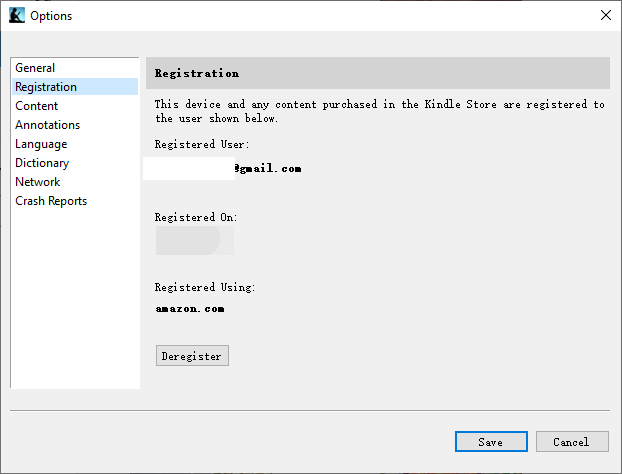
પગલું 1. PC/Mac માટે Kindle ને ડી-રજિસ્ટર કરો. PC માટે Kindle ચલાવો, Tools > Options > Registration > Deregister પર જાઓ.
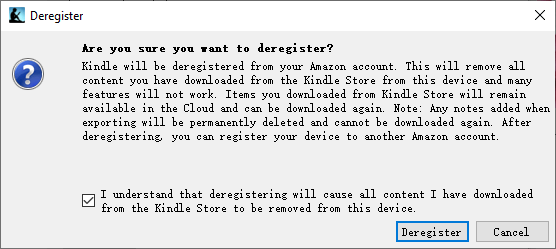
પછી તપાસો “ હું સમજું છું કે નોંધણી રદ કરવાથી કિન્ડલ સ્ટોરમાંથી ડાઉનલોડ કરેલી બધી સામગ્રી આ ઉપકરણમાંથી દૂર થઈ જશે. "અને પછી "ડિરજિસ્ટર" પર ક્લિક કરો.
પગલું 2. PC/Mac માટે Kindle અનઇન્સ્ટોલ કરો.
પગલું 3. PC/Mac પસંદગીઓ માટે Kindle કાઢી નાખો.
વિન્ડોઝ: અહીં ડિરેક્ટરી કાઢી નાખો:
C:UsersUserNameDocumentsમારી કિન્ડલ સામગ્રી
Mac: અહીં ડિરેક્ટરી કાઢી નાખો: (જો બંને હોય, તો કૃપા કરીને બધી કાઢી નાખો.)
/વપરાશકર્તાઓ/વપરાશકર્તાનામ/લાઇબ્રેરી/એપ્લિકેશન સપોર્ટ/કિન્ડલ/મારું કિન્ડલ કન્ટેન્ટ
અથવા
/Users/UserName/Library/Containers/com.amazon.Kindle/Data/Library/Application Support/Kindle/મારી કિન્ડલ સામગ્રી
પગલું 4. PC 1.17 માટે Kindle અથવા Mac 1.17 માટે Kindle ડાઉનલોડ કરો અને ફરીથી ઇન્સ્ટોલ કરો.
- પીસી ૧.૧૭ માટે કિન્ડલ ડાઉનલોડ કરો
- મેક 1.17 માટે કિન્ડલ ડાઉનલોડ કરો
પગલું 5. તમારા એમેઝોન એકાઉન્ટ સાથે પીસી/મેક માટે કિન્ડલ રજીસ્ટર કરો.
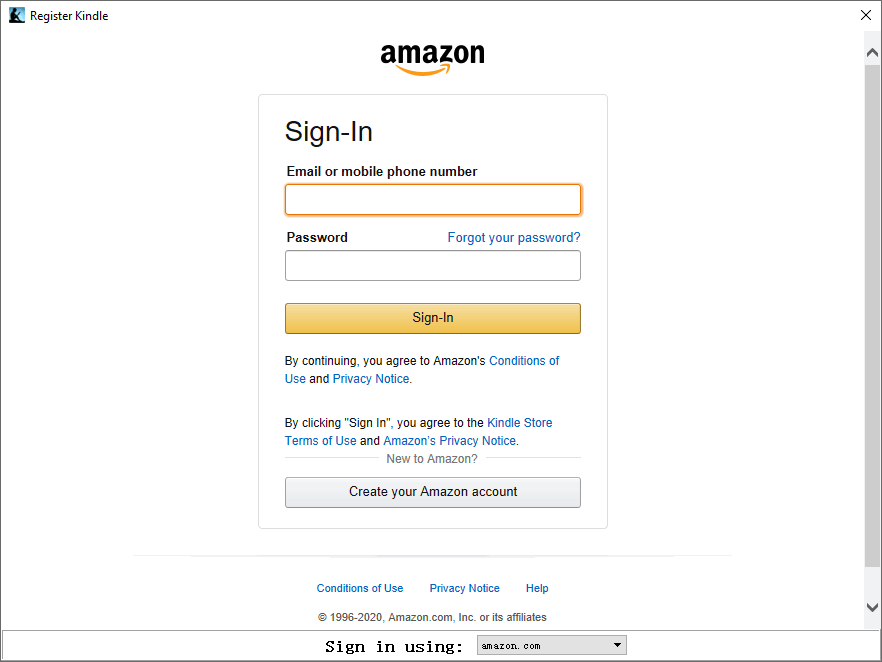
હવે તમારા કિન્ડલ પુસ્તકો પીસી/મેક માટે કિન્ડલના જૂના સંસ્કરણ દ્વારા ડાઉનલોડ કરો. તમે અગાઉ ડાઉનલોડ કરેલી ફાઇલોનો ઉપયોગ કરશો નહીં.
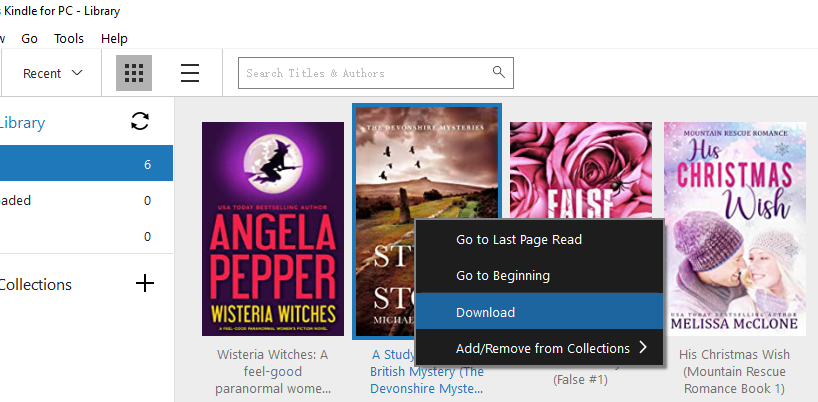
દોડો ઇબુક કન્વર્ટર . કિન્ડલ પુસ્તકોને ડાબેથી જમણી પેનલ પર ખેંચો અને છોડો.
મફત ડાઉનલોડ કરો મફત ડાઉનલોડ કરો
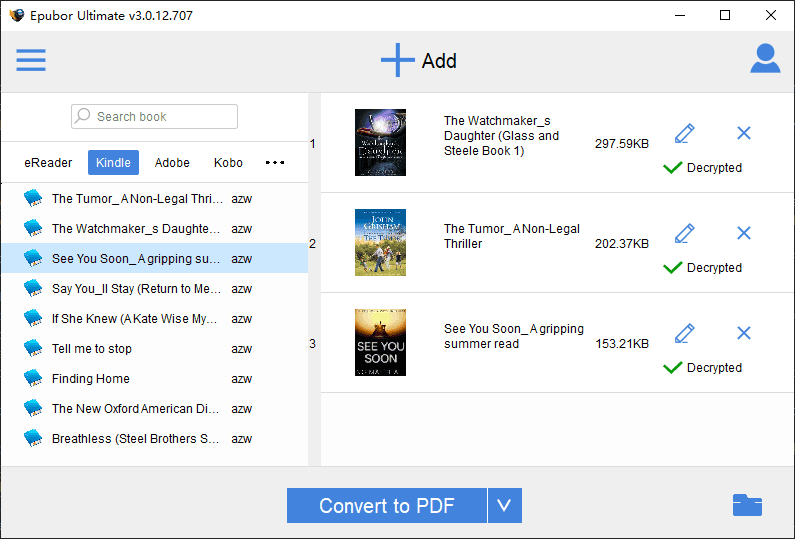
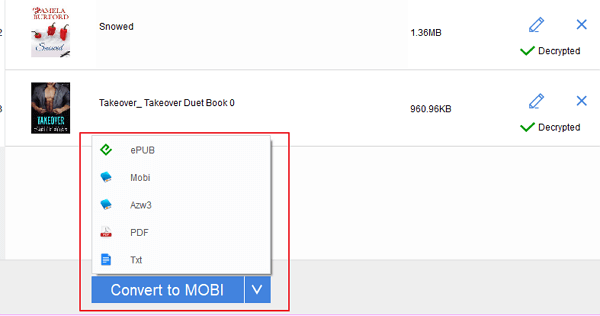
આઉટપુટ ફોર્મેટ પસંદ કરો, અને પછી રૂપાંતર શરૂ કરવા માટે "PDF માં કન્વર્ટ કરો" પર ક્લિક કરો.
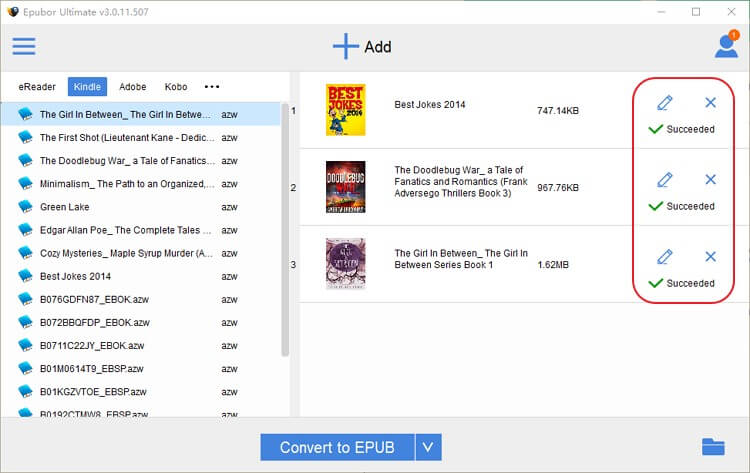
એકવાર પૂર્ણ થઈ ગયા પછી, એક ગોળ પીળો ચેક માર્ક દેખાશે. તમારા રૂપાંતરિત DRM-મુક્ત કિન્ડલ પુસ્તકો શોધવા માટે ફક્ત તેના પર ક્લિક કરો.
મફત ડાઉનલોડ કરો મફત ડાઉનલોડ કરો
પદ્ધતિ 2. જો હું જૂની કિન્ડલ એપ પર પાછા ન ફરી શકું તો શું? (જેઓ Mac Catalina 10.15 અથવા macOS Big Sur 11.1 ચલાવી રહ્યા છે તેમના માટે)
( આ પદ્ધતિ વિન્ડોઝ 7, 8, 10, 11 અને મેક 10.12 અને પછીના વર્ઝન માટે કામ કરે છે. )
એવા કિસ્સાઓ કે જ્યાં તમે PC/Mac માટે Kindle ના જૂના સંસ્કરણ પર પાછા ફરી શકતા નથી
- તમારા Mac સિસ્ટમને Mac Catalina 10.15 અથવા પછીના macOS વર્ઝન પર અપડેટ કરવામાં આવ્યું છે.
- તમારા PC/Mac માટે Kindle ને નવીનતમ સંસ્કરણ પર અપડેટ કરવાની ફરજ પાડવામાં આવી છે.
- તમે PC/Mac માટે Kindle ને જૂના વર્ઝન પર ડાઉનગ્રેડ કરવા તૈયાર નથી.
આ પદ્ધતિ કિન્ડલ Kfx ફોર્મેટને અક્ષમ કરશે જેથી તમે કિન્ડલ પુસ્તકોને સરળ કિન્ડલ DRM સાથે ડાઉનલોડ કરી શકો.
અપડેટ:
- જો તમે પીસી 1.35 અથવા તેના પછીના વર્ઝન માટે કિન્ડલ ચલાવી રહ્યા છો, તો કૃપા કરીને ઓટો-ડિગ્રેડ મેનૂનો ઉપયોગ કરો ઇબુક કન્વર્ટર પીસી માટે કિન્ડલને વર્ઝન 1.32 પર ડાઉનગ્રેડ કરવા માટે.
- જો તમે Mac 1.32 અથવા તેના પછીના વર્ઝન માટે Kindle વાપરી રહ્યા છો, તો કૃપા કરીને ઇબુક કન્વર્ટર Kindle for Mac ને વર્ઝન 1.31 માં ડિગ્રેડ કરવા માટે.
કિન્ડલ એપ 1.25+ (1.31 સહિત) માંથી કિન્ડલ DRM દૂર કરો
પગલું 1. PC/Mac માટે Kindle માંથી બહાર નીકળો.
પગલું 2. PC/Mac માટે Kindle પર Kindle Kfx ફોર્મેટને અક્ષમ કરો, ડાઉનલોડ કરેલ Kindle પુસ્તકો કાઢી નાખો અને તેમને ફરીથી ડાઉનલોડ કરો.
વિન્ડોઝ પર:
બસ ચલાવો ઇબુક કન્વર્ટર પૃષ્ઠભૂમિમાં, પછી તમારા કિન્ડલ પુસ્તકો ડાઉનલોડ કરો. તમે ડાઉનલોડ કરેલા કિન્ડલ પુસ્તકો કિન્ડલ Kfx ફોર્મેટમાં નહીં હોય.
મફત ડાઉનલોડ કરો મફત ડાઉનલોડ કરો
કૃપા કરીને નોંધ લો કે કિન્ડલ કન્વર્ટર ચલાવવાથી કિન્ડલ Kfx ઇબુક પણ અક્ષમ થઈ જશે.
મેક પર:
ટર્મિનલ ખોલો, નીચેનો આદેશ કાપીને તેમાં પેસ્ટ કરો, અને "Enter" દબાવો.
chmod -x /Applications/Kindle.app/Contents/MacOS/renderer-test

નૉૅધ: આ રેન્ડરર-ટેસ્ટ પ્રોગ્રામને એક્ઝિક્યુટ થવાથી અટકાવે છે, KFX ના ઉપયોગને અવરોધિત કરે છે.
જો તમને પરવાનગી ભૂલ મળી હોય, તો sudo સાથે ફરીથી પ્રયાસ કરો:
sudo chmod -x /Applications/Kindle.app/Contents/MacOS/renderer-test
પછી પાસવર્ડ દાખલ કરો અને "Enter" દબાવો.
મેક માટે કિન્ડલ લોન્ચ કરો, અગાઉ KFX ફોર્મેટમાં ડાઉનલોડ કરેલ કોઈપણ પુસ્તકો હવે ખુલશે નહીં. અગાઉ ડાઉનલોડ કરેલ કિન્ડલ પુસ્તકો દૂર કરો અને પુસ્તક કવર પર જમણું-ક્લિક કરો, "ડાઉનલોડ" પસંદ કરો અથવા તમારા કિન્ડલ પુસ્તકો ફરીથી ડાઉનલોડ કરવા માટે મેનૂ બાર "ફાઇલ > ડાઉનલોડ" નો ઉપયોગ કરો.
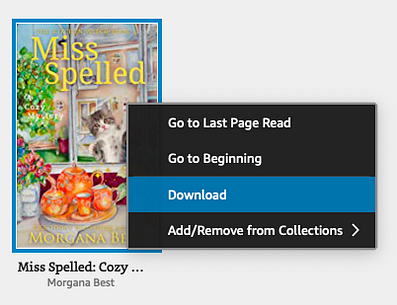
નૉૅધ:
કૃપા કરીને જ્યાં સુધી તમે સફળતાપૂર્વક DRM દૂર ન કરો ત્યાં સુધી આ પુસ્તક વાંચશો/ખોલશો નહીં. જો તમે પુસ્તક ખોલો છો, તો તમારી પાસે .kcr આવશે, આ સ્થિતિમાં તેને દૂર કરો અને તેને ખોલ્યા વિના ઉપર મુજબ ફરીથી ડાઉનલોડ કરો.
પગલું 3. દોડો ઇબુક કન્વર્ટર . જમણી કોલમમાં કિન્ડલ પુસ્તકો ઉમેરો.
મફત ડાઉનલોડ કરો મફત ડાઉનલોડ કરો
પગલું 4. પછી આઉટપુટ ફોર્મેટ પસંદ કરો અને Kindle પુસ્તકોને epub, pdf, docx, azw3, અથવા Mobi ફોર્મેટમાં કન્વર્ટ કરવા માટે "xxx માં કન્વર્ટ કરો" પર ક્લિક કરો.
એકવાર પૂર્ણ થઈ ગયા પછી, "ખોલો" પર ક્લિક કરો અને તમને તમારા રૂપાંતરિત કિન્ડલ પુસ્તકો મળશે.
મફત ડાઉનલોડ કરો મફત ડાઉનલોડ કરો
કિન્ડલ ડીઆરએમ દૂર કરવા અંગે વારંવાર પૂછાતા પ્રશ્નો
1. આ આદેશનો અમલ કર્યા પછી અણધારી રીતે બંધ થઈ જતું કિન્ડલ ફોર મેક કેવી રીતે ઠીક કરવું?
શું તમારા K4Mac 1.30 ને બંધ કરતી વખતે દર વખતે "Kindle unexpectedly quit" ભૂલ સંદેશ સાથે ક્રેશ થાય છે?
કારણ કે તમે રેન્ડરર ટેસ્ટને અક્ષમ કર્યો છે. જો તમે chmod -x ને 1.30 (અને કદાચ 1.29) પર લાગુ કર્યું હોય, તો Kindle for Mac જો તમે કોઈ પુસ્તક ખોલવાનો અને વાંચવાનો પ્રયાસ કરશો તો તે ક્રેશ થઈ જશે (ફક્ત ડાઉનલોડ કરવાને બદલે).
જો તમે Kindle for Mac પર વાંચવા માંગતા હો, તો 1.28 કે તેના પહેલાના વર્ઝન સાથે રહો. અથવા તમારા Kindle પુસ્તકોમાંથી DRM દૂર કર્યા પછી, તમે નીચેનો આદેશ ચલાવી શકો છો:
chmod +x /Applications/Kindle.app/Contents/MacOS/renderer-test
પછી ડાઉનલોડ કરેલા પુસ્તકો કાઢી નાખો અને ફરીથી ડાઉનલોડ કરો.
2. શું આ પદ્ધતિ મેક બિગ સુર પર કામ કરે છે?
હા, આ પદ્ધતિ Mac Catalina અને Mac Big Sur બંને પર કામ કરે છે. તે લગભગ બધા PC અને Mac પ્લેટફોર્મ પર પણ કામ કરે છે.
૩. પીસી/મેક અપડેટ્સ માટે કિન્ડલ કેવી રીતે બંધ કરવું?
જો તમે પસંદગીઓમાં ઓટો-અપડેટ્સને અનચેક કર્યા હોય તો પણ, એમેઝોન ફરજિયાત ઓટો-અપડેટ્સ સાથે આક્રમક બન્યું છે.
ઉકેલ ૧: કિન્ડલ > પસંદગીઓ > અપડેટ્સ હેઠળ મેં "મને પૂછ્યા વિના ઉપલબ્ધ હોય ત્યારે અપડેટ્સ આપમેળે ઇન્સ્ટોલ કરો" ને અનચેક કર્યું.
ઉકેલ ૨:
- મેક પર:
આનાથી બચવા માટે, User > Library > Application Support > Kindle folder(~/Library/Application Support/Kindle folder) પર જાઓ અને “updates” ફોલ્ડરને “updates” નામની ખાલી txt ફાઇલથી બદલો (કોઈ એક્સટેન્શન નહીં).
તે હંમેશા સ્ટાર્ટઅપ પર પૂછે છે કે શું તમે નવું વર્ઝન ડાઉનલોડ કરવા માંગો છો, કૃપા કરીને હંમેશા "આ વર્ઝન છોડો" પસંદ કરો અને તે 1.17 પર રહેશે. પછી "અપડેટ્સ" ફોલ્ડરમાં chmod -w લાગુ કરો. હવે K4Mac પૂછશે કે શું તમે દર વખતે એપ્લિકેશન લોન્ચ કરતી વખતે નવું વર્ઝન ડાઉનલોડ કરવા માંગો છો, અને તમે ના પસંદ કરી શકો છો.
મારા ~/Library/Application Support/Kindle ફોલ્ડરમાં "Updates" ફોલ્ડર નથી.
એવું લાગે છે કે તમારી સાથે હજુ સુધી ઓટો-અપડેટ થયું નથી. તમે હજુ પણ કિન્ડલ ઓટો-અપડેટ બંધ કરવા માટે ઉપરોક્ત પદ્ધતિનો ઉપયોગ કરી શકો છો.
- પીસી પર:
જે પીસી પર તે એક જ વપરાશકર્તા માટે ઇન્સ્ટોલ કરેલું હોય, ત્યાં તેનું સ્થાન %LocalAppData%AmazonKindle છે. કૃપા કરીને કોઈ એક્સટેન્શન વિના updates નામની ખાલી Txt ફાઇલ બનાવો અને તેને ત્યાં મૂકો.
૪. પીસી/મેક માટે કિન્ડલનું જૂનું વર્ઝન શા માટે ઇન્સ્ટોલ કરવું?
કિન્ડલ એપ 1.25+ માંથી, કિન્ડલ ઇબુક્સ વધુ મજબૂત DRM સાથે એન્ક્રિપ્ટેડ છે જે હાલમાં અનક્રૅક કરી શકાતી નથી. જો તમારા કિન્ડલ પુસ્તકો કિન્ડલ એપ 1.25+ દ્વારા ડાઉનલોડ કરવામાં આવે છે, તો કિન્ડલ DRM દૂર કરવાનો કોઈ રસ્તો નથી. તેથી, આપણે પીસી/મેક 1.25+ માટે કિન્ડલ પરથી ડાઉનલોડ કરેલા બધા પુસ્તકો દૂર કરવા પડશે અને તેમને જૂના કિન્ડલ ફોર પીસી/મેક દ્વારા ફરીથી ડાઉનલોડ કરવા પડશે.
નિષ્કર્ષ
તમે Windows પર હોવ કે Mac પર, Mac Big Sur પર પણ, તમે તમારા Kindle પુસ્તકોમાંથી DRM દૂર કરવાનો રસ્તો શોધી શકો છો. પરંતુ તમારે પગલું-દર-પગલાં સૂચનાઓનું પાલન કરવાની જરૂર છે.
- જો તમે Windows પર છો, પીસી માટે કિન્ડલને જૂના સંસ્કરણ પર ડાઉનગ્રેડ કરી રહ્યું છે Kindle DRM દૂર કરવાની શ્રેષ્ઠ રીત છે.
- જો તમને ખબર નથી કે કિન્ડલ અપડેટ્સ કેવી રીતે બંધ કરવા, અથવા પીસી/મેક માટે કિન્ડલને અપડેટ કરવાની ફરજ પાડવામાં આવે છે, તો તમે હજુ પણ કિન્ડલ પુસ્તકોને આમાં કન્વર્ટ કરો ઇબુક કન્વર્ટર .
- મેક કેટાલિના અને બિગ સુર વપરાશકર્તાઓ માટે, કિન્ડલ પુસ્તકોને PDF/epub માં રૂપાંતરિત કરવું મુશ્કેલ કાર્ય નથી. ફક્ત આ અનોખી રીતને અનુસરો કિન્ડલ 1.25+ વડે કિન્ડલ DRM દૂર કરો .
મફત ડાઉનલોડ કરો મફત ડાઉનલોડ કરો
આ પોસ્ટ કેટલી ઉપયોગી હતી?
તેને રેટ કરવા માટે સ્ટાર પર ક્લિક કરો!
સરેરાશ રેટિંગ / ૫. મત ગણતરી:



