ડાર્ક મોડ એપ્સ અને ડિવાઇસ પર વધુને વધુ લોકપ્રિય સુવિધા બની રહી છે. તેની ઘાટા રંગ યોજના ઓછા પ્રકાશવાળા વાતાવરણમાં આંખોનો તાણ ઘટાડવામાં મદદ કરે છે. તે OLED ડિસ્પ્લેનો ઉપયોગ કરતા મોબાઇલ ડિવાઇસ પર બેટરી લાઇફ બચાવવામાં પણ મદદ કરે છે. તેના વૈશ્વિક યુઝર બેઝ સાથે, ઇન્સ્ટાગ્રામ માટે ડાર્ક મોડ ઉમેરવાનો અર્થ થાય છે.
સદનસીબે, iOS અને Android ઉપકરણો પર Instagram ના ડાર્ક મોડને સક્ષમ કરવું સરળ છે. iPhone અને Android ફોન પર પગલાં લગભગ સમાન છે. ફોન ઉપરાંત, Instagram ના વેબસાઇટ ઇન્ટરફેસ તમને ડાર્ક મોડને સક્ષમ કરવાની મંજૂરી આપે છે.
ઇન્સ્ટાગ્રામ પરના પરંપરાગત યુઝર ઇન્ટરફેસમાં ઘેરા ટેક્સ્ટ સાથે સફેદ પૃષ્ઠભૂમિનો સમાવેશ થાય છે. આ પરંપરાગત અભિગમને બદલે, તમે ડાર્ક મોડ ઇન્સ્ટાગ્રામ પર .
ડાર્ક મોડમાં સ્ક્રીનનો ઉપયોગ કરતી વખતે, આંખો માટે ફાયદાની વધારાની અફવાઓ સાથે, ઘણા લોકો તેમની એપ્લિકેશનો પર ડાર્ક મોડ પસંદ કરવાનું શરૂ કરી રહ્યા છે. તેના ઉપર, ઓછી તેજસ્વી સ્ક્રીનનો અર્થ ઓછો બેટરી વપરાશ થાય છે.
ડાર્ક મોડની વધતી જતી લોકપ્રિયતાનું કારણ એ પણ છે કે ઘણા લોકો માને છે કે તે આપણી આંખોને વાદળી પ્રકાશના સંપર્કમાં આવવાથી બચાવે છે. આ બદલામાં, યોગ્ય ઊંઘ અને આરામ મેળવવાની આપણી ક્ષમતામાં મદદ કરે છે. આ બધા ફાયદાઓ સાથે, લોકો ખાતરી કરે છે કે ડાર્ક મોડ પર સ્વિચ કરો શક્ય તેટલી વાર.
ઇન્સ્ટાગ્રામ સૌથી વધુ ઉપયોગમાં લેવાતી સોશિયલ મીડિયા એપ્લિકેશનોમાંની એક હોવાથી, તેને ડાર્ક મોડમાં કેવી રીતે મૂકવું તે જાણવું યોગ્ય છે. ડિફૉલ્ટ રૂપે, લાઇટ મોડ એ ઇન્સ્ટાગ્રામ પર સક્રિય સેટિંગ છે. તેથી ઇન્સ્ટાગ્રામને ડાર્ક મોડમાં બદલો , તમારે સુવિધા ચાલુ કરવી પડશે.
એન્ડ્રોઇડ ફોન પર ઇન્સ્ટાગ્રામ પર ડાર્ક મોડ કેવી રીતે ચાલુ કરવો
એક ખૂબ જ સરળ રીત છે જેના દ્વારા તમે ડાર્ક મોડ સક્રિય કરો અથવા ચાલુ કરો તમારી Instagram Android એપ્લિકેશન પર. નીચેના થોડા પગલાં અનુસરો.
1. Instagram એપ દ્વારા તમારા Android સ્માર્ટફોન પર તમારા Instagram એકાઉન્ટમાં લોગ ઇન કરો.
2. એકવાર તમે લોગ ઇન કરો, પછી તમારી પ્રોફાઇલ સ્ક્રીન પર જાઓ.
3. હવે, ઉપર જમણા ખૂણામાં, તમને હેમબર્ગર મેનુ દેખાશે. તેના પર ટેપ કરો.
૪. આગળ, પર જાઓ સેટિંગ્સ .

5. હવે સ્ક્રીન પર સેટિંગ પેજ દેખાશે. અહીં, શોધો થીમ વિકલ્પ પર ક્લિક કરો અને તેના પર ટેપ કરો.
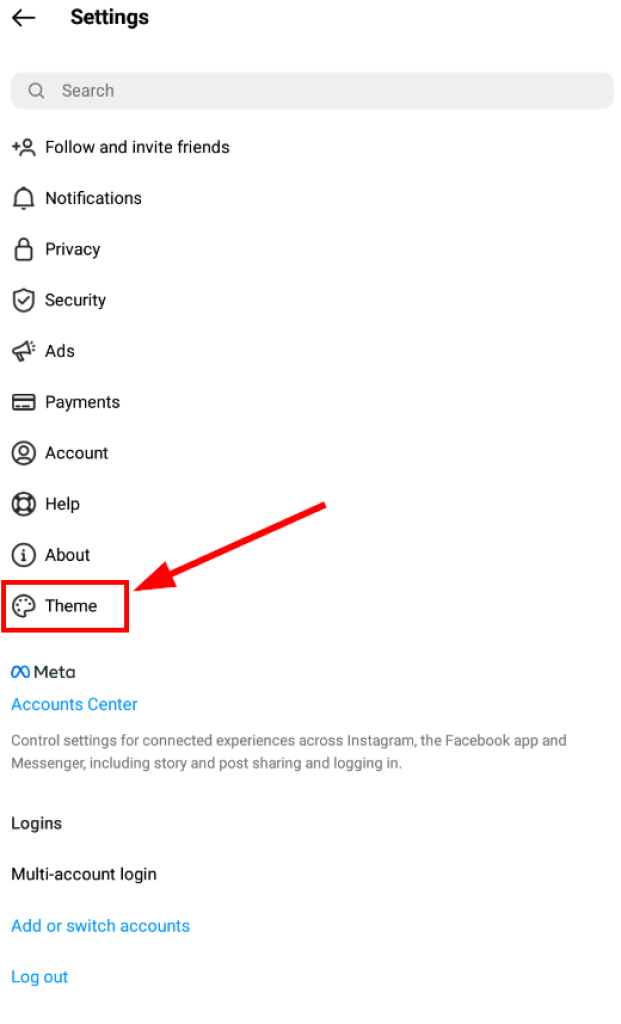
૬. હવે, તપાસો શ્યામ વિકલ્પ. આ તમારા Instagram એકાઉન્ટમાં ડાર્ક મોડને સક્ષમ કરશે.

લાઇટ મોડ પર પાછા ફરવું અથવા ઇન્સ્ટાગ્રામ ડાર્ક મોડને બંધ કરવું એટલું જ સરળ છે.

શ્રેષ્ઠ ફોન ટ્રેકિંગ એપ્લિકેશન
ફેસબુક, વોટ્સએપ, ઇન્સ્ટાગ્રામ, સ્નેપચેટ, લાઇન, ટેલિગ્રામ, ટિન્ડર અને અન્ય સોશિયલ મીડિયા એપ્લિકેશન્સ પર જાણ્યા વિના જાસૂસી કરો; GPS સ્થાન, ટેક્સ્ટ સંદેશાઓ, સંપર્કો, કોલ લોગ અને વધુ ડેટા સરળતાથી ટ્રૅક કરો! 100% સલામત!
ફક્ત અહીં જાઓ સેટિંગ્સ અને થીમ ઉપર દર્શાવ્યા મુજબ, પૃષ્ઠ. પછી, ચેક કરવાને બદલે લાઇટ મોડ વિકલ્પ તપાસો ડાર્ક મોડ .

જો ડાર્ક મોડ તમારી આંખોના તાણ માટે પૂરતો રાહત આપતો નથી અને તમારે થોડા સમય માટે વિરામ લેવાની જરૂર હોય, તો તમારા Instagram એકાઉન્ટને અસ્થાયી રૂપે કેવી રીતે અક્ષમ કરવું તે શીખો.
iOS (iPhone) પર Instagram પર ડાર્ક મોડ કેવી રીતે ચાલુ કરવો
એન્ડ્રોઇડથી વિપરીત, આઇફોન પર ડાર્ક મોડ મેળવવા માટે એક અલગ અભિગમ અપનાવવામાં આવે છે. શરૂ કરતા પહેલા, ખાતરી કરો કે તમારી iOS વર્ઝન ૧૩ કે તેથી વધુનું છે .
1. સૌપ્રથમ, તમારા iOS ઉપકરણ પર જાઓ સેટિંગ્સ ઇન્સ્ટાગ્રામ એપ્લિકેશનને બદલે.
2. આગળ, સ્ક્રોલ કરો અને શોધો ડિસ્પ્લે અને તેજ સેટિંગ્સ પેજ પર વિકલ્પ. એકવાર તમને તે મળી જાય, પછી તેના પર ટેપ કરો.

૩. હવે, નીચે દેખાવ પેટા વિભાગ, તમને પ્રકાશ માટે એક વિકલ્પ મળશે અને ડાર્ક થીમ્સ ખાતરી કરો કે ડાર્ક વિકલ્પ સક્ષમ છે.

4. તે કર્યા પછી, તમારા iOS ઉપકરણ પર Instagram એપ્લિકેશન લોંચ કરો. એપ્લિકેશન હવે ડાર્ક મોડ સક્ષમ સાથે ખુલશે.
નૉૅધ: iOS સ્ટોરમાંથી Instagram એપમાં ડાર્ક મોડ ચાલુ અને બંધ કરી શકાતો નથી. તમારા iPhone અથવા iPad માટે, તમારે સેટિંગ્સ બદલવાની જરૂર છે ઉપકરણ સેટિંગ્સ .
ડાર્ક મોડનો અર્થ એ નથી કે તમે છુપા મોડમાં ગયા છો . લોકો હજુ પણ તમારી સાર્વજનિક ઇન્સ્ટાગ્રામ પ્રોફાઇલ જોઈ શકે છે. તમારા ઇન્સ્ટાગ્રામને ખાનગી કેવી રીતે બનાવવું તે શીખવા માટે આ ઝડપી માર્ગદર્શિકા અનુસરો.
પીસી પર ઇન્સ્ટાગ્રામ ડાર્ક મોડ કેવી રીતે ચાલુ કરવો
જ્યારે આપણે ઇન્સ્ટાગ્રામ ખોલવા માટે આપણા ડેસ્કટોપ પીસીનો ઉપયોગ કરીએ છીએ, ત્યારે આપણે સામાન્ય રીતે તે વેબ બ્રાઉઝર દ્વારા કરીએ છીએ. કેટલાક પ્રખ્યાત વેબ બ્રાઉઝર્સમાં વિન્ડોઝ પીસી પર ક્રોમ અને મેક પર સફારીનો સમાવેશ થાય છે.
નીચેની પદ્ધતિઓ તમારા લેપટોપ કે કમ્પ્યુટરના પ્રકાર કે તમે કયા વેબ બ્રાઉઝરનો ઉપયોગ કરો છો તેનાથી કોઈ ફરક પડતો નથી. જોકે, ત્યાં છે કોઈ સીધો અભિગમ નથી જેના દ્વારા તમે ઇન્સ્ટાગ્રામ વેબ પર ડાર્ક મોડ ફીચરનો આનંદ માણી શકો છો. તો, તમારે તમારા ઇન્સ્ટાગ્રામ એકાઉન્ટમાં ડાર્ક મોડને સક્ષમ કરવા માટે આ ઝડપી અને સરળ રીતોનો ઉપયોગ કરવો પડશે.
વેબ વર્ઝનમાં (તમારા કમ્પ્યુટરના વેબ બ્રાઉઝર પર) ડાર્ક મોડને સક્રિય કરવા માટે તમે બે રીતો વાપરી શકો છો.
પદ્ધતિ 1: વેબ બ્રાઉઝરમાં કસ્ટમ URL દાખલ કરીને
જ્યારે તમે તમારા વેબ બ્રાઉઝર પર Instagram ના વેબ વર્ઝનનો ઉપયોગ કરો છો, ત્યારે તમે સામાન્ય રીતે નીચેના સરનામાં પર જશો: www.instagram.com. આ Instagram ના પરંપરાગત હળવા વર્ઝન (કાળા ટેક્સ્ટ સાથે સફેદ પૃષ્ઠભૂમિ) લોન્ચ કરશે.
તો કસ્ટમ URL નો ઉપયોગ કરીને વેબ વર્ઝનને ડાર્ક મોડમાં લોન્ચ કરવા માટે, નીચે આપેલા સરળ પગલાં અનુસરો.
1. તમારું વેબ બ્રાઉઝર ખોલો (તમે તમારી પસંદગી અનુસાર વેબ બ્રાઉઝર પસંદ કરી શકો છો: સફારી, ક્રોમ, અથવા કોઈપણ અન્ય)
2. કસ્ટમ URL દાખલ કરો www.instagram.com/?theme=dark તમારા બ્રાઉઝરના URL એડ્રેસ બારમાં.

3. હવે, તમારું Instagram ડાર્ક મોડમાં ખુલશે.
નૉૅધ: વેબ વર્ઝન પર તમારા સેટિંગ્સ પેજ દ્વારા ડાર્ક મોડને સક્રિય કરવા માટે કોઈ સેટિંગ નથી.
પદ્ધતિ 2: બ્રાઉઝર એક્સ્ટેંશન ઇન્સ્ટોલ કરવું
તમારા વેબ બ્રાઉઝર પર ડાર્ક મોડને સક્ષમ કરવાની બીજી રીત એ છે કે થર્ડ-પાર્ટી એક્સટેન્શન ઇન્સ્ટોલ કરો. તે કદાચ તે કરવાની સત્તાવાર રીત ન હોય, પરંતુ તે તેમ છતાં કામ પૂર્ણ કરે છે.
તમારા વેબ બ્રાઉઝર માટે એક્સટેન્શન સ્ટોર પર જાઓ અથવા ગૂગલ દ્વારા ડાર્ક-મોડ ઇન્સ્ટાગ્રામ એક્સટેન્શન શોધો.
એક ઉદાહરણ છે ઇન્સ્ટાગ્રામ માટે નાઇટ મોડ ગૂગલ ક્રોમ એક્સટેન્શન. તે હલકું છે, ફક્ત થોડા કિલોબાઇટ જગ્યા રોકે છે, અને કાર્યક્ષમ છે.

ઇન્સ્ટાગ્રામ માટે નાઇટ મોડ ગુગલ ક્રોમ એક્સટેન્શન
નિષ્કર્ષ
છેલ્લે, Instagram પર ડાર્ક મોડ ચાલુ કરવું એ ફક્ત દ્રશ્ય પસંદગી કરતાં વધુ છે - તે અર્થપૂર્ણ રીતે આરામ, ધ્યાન કેન્દ્રિત કરવા અને તમારા ઉપકરણની કાર્યક્ષમતામાં પણ સુધારો કરે છે. ઘાટા ઇન્ટરફેસ સ્ક્રીનની તીવ્ર તેજ ઘટાડે છે, ખાસ કરીને ઓછા પ્રકાશવાળા વાતાવરણમાં, લાંબા સમય સુધી સ્ક્રોલિંગથી થતી આંખની તાણ અને માથાનો દુખાવો ઘટાડવામાં મદદ કરે છે. તે તેજસ્વી સફેદ પૃષ્ઠભૂમિના સંપર્કને મર્યાદિત કરીને રાત્રે સારી ઊંઘની આદતોને પણ ટેકો આપી શકે છે. OLED અને AMOLED ડિસ્પ્લે પર, ડાર્ક પિક્સેલ્સને ઓછી શક્તિની જરૂર પડે છે, જેનો અર્થ છે કે ડાર્ક મોડ રોજિંદા ઉપયોગ દરમિયાન નોંધપાત્ર બેટરી બચતમાં ફાળો આપી શકે છે.
સૌથી સારી વાત એ છે કે Instagram પર ડાર્ક મોડને સક્ષમ કરવું એ બધા પ્લેટફોર્મ પર સરળ અને સુસંગત છે. તમે iOS, Android નો ઉપયોગ કરી રહ્યા હોવ અથવા ડેસ્કટોપ પરથી બ્રાઉઝ કરી રહ્યા હોવ, તમે Instagram માં સીધા જ અથવા તમારા ફોનના સિસ્ટમ દેખાવ નિયંત્રણો દ્વારા સેટિંગ્સને ઝડપથી ઍક્સેસ કરી શકો છો. થોડીક સેકંડમાં, એપ્લિકેશન એક આકર્ષક, ઘેરા ઇન્ટરફેસમાં પરિવર્તિત થાય છે જે આધુનિક અને આંખો માટે સરળ લાગે છે. જે વપરાશકર્તાઓ નિયમિતપણે મોડી રાત્રે કામ, મનોરંજન અને મેસેજિંગ વચ્ચે સ્વિચ કરે છે, તેમના માટે આ નાનો ફેરફાર Instagram ને કોઈપણ સમયે ઉપયોગમાં લેવા માટે નોંધપાત્ર રીતે વધુ આરામદાયક બનાવી શકે છે.
ઇન્સ્ટાગ્રામ દ્વારા ડાર્ક મોડ અપનાવવાથી પ્લેટફોર્મની સુલભતા અને વ્યક્તિગતકરણ પ્રત્યેની વ્યાપક પ્રતિબદ્ધતા પણ પ્રતિબિંબિત થાય છે. ફોન્ટ કદ, સૂચનાઓ અને સમય-વ્યવસ્થાપન રીમાઇન્ડર્સ માટેના નિયંત્રણો ઉપરાંત, ડાર્ક મોડ વપરાશકર્તાઓને એપ્લિકેશનનો અનુભવ કેવી રીતે થાય છે તેના પર વધુ નિયંત્રણ આપે છે. ભલે તમે ફક્ત સૌંદર્યલક્ષી પસંદ કરો છો કે તમે મુસાફરી દરમિયાન બેટરી બચાવવાનો પ્રયાસ કરી રહ્યા છો, તે તમને એક જ ઇન્ટરફેસમાં જવાને બદલે તમારી જીવનશૈલીને અનુરૂપ બને છે.
જો તમે ચર્ચા કરેલા પગલાંઓનું પાલન કરો છો, તો તમે તમારા ઉપકરણને ધ્યાનમાં લીધા વિના, ફક્ત થોડા ટેપમાં ડાર્ક મોડનો આનંદ માણવાનું શરૂ કરી શકો છો. એકવાર સક્ષમ થઈ ગયા પછી, ઘણા વપરાશકર્તાઓને પાછા સ્વિચ કરવામાં મુશ્કેલી પડે છે. તે શાંત દ્રશ્ય વાતાવરણ બનાવે છે, સામગ્રી જોવાનું વધારે છે અને સિસ્ટમ-વ્યાપી ડાર્ક થીમ્સ સાથે એકીકૃત રીતે ભળી જાય છે. આખરે, ડાર્ક મોડ એ એક નાનું લક્ષણ છે જેમાં મોટા ગુણવત્તાયુક્ત લાભો છે, જે Instagram ને સરળ, આંખો માટે સુરક્ષિત અને દિવસ કે રાત બ્રાઉઝ કરવા માટે વધુ આનંદપ્રદ બનાવે છે.
આ પોસ્ટ કેટલી ઉપયોગી હતી?
તેને રેટ કરવા માટે સ્ટાર પર ક્લિક કરો!
સરેરાશ રેટિંગ / ૫. મત ગણતરી: