

"શું થયું? મારું આઈપેડ ગઈ રાતથી ચાલુ થઈ શક્યું નથી, મારે શું કરવું જોઈએ? શું મારે નવું ખરીદવાની જરૂર છે?"
અલબત્ત ના! તમારે ફક્ત તેને જાગૃત કરવા માટે થોડી હળવી સમજાવટનો ઉપયોગ કરવાની જરૂર છે. કોઈ પણ સંજોગોમાં, તમારા આઈપેડની સમસ્યાને ઠીક કરવા માટે તમે કેટલાક પગલાં લઈ શકો છો. અને અમે આ લેખમાં તે પગલાંઓ દ્વારા અમારી રીતે કામ કરીશું. કૃપા કરીને તપાસો કે દરેક પગલું પૂર્ણ કર્યા પછી પણ તમારી સમસ્યા અસ્તિત્વમાં છે કે નહીં.
મફત ડાઉનલોડ કરો મફત ડાઉનલોડ કરો
ભાગ ૧: આઈપેડ ચાલુ ન થાય તેને ઠીક કરવાની ૪ પદ્ધતિઓ
પદ્ધતિ ૧
: આઈપેડ હાર્ડવેર અને એસેસરીઝ તપાસો. સૌ પ્રથમ, જ્યારે પણ તમારો આઈફોન ચાલુ ન થાય, ત્યારે તમારે ખાતરી કરવી જોઈએ કે તે કોઈપણ મુશ્કેલી વિના ચાર્જ થઈ શકે છે. જો સોકેટમાં સમસ્યા હોય, તો તમે તમારા ઉપકરણને બીજે ક્યાંક ચાર્જ કરી શકો છો. તેના ચાર્જિંગ પોર્ટને સાફ કરો અને તેને ઠીક કરવા માટે અન્ય વિવિધ વિકલ્પો અપનાવતા પહેલા ખાતરી કરો કે કોઈ ભૌતિક નુકસાન નથી.
પદ્ધતિ 2
: આઈપેડને બળજબરીથી રીસ્ટાર્ટ કરો. ફક્ત પાવર બટન અને હોમ બટન એક જ સમયે દબાવો. ખાતરી કરો કે તમે બંને બટનો વચ્ચે દબાવો છો. ઓછામાં ઓછા 10 સેકન્ડ સુધી તેમને દબાવતા રહો જ્યાં સુધી તમારું આઈપેડ વાઇબ્રેટ ન થાય અને સ્ક્રીન પર એપલ લોગો પ્રદર્શિત ન થાય. આ તમારા આઈપેડને બળજબરીથી રીસ્ટાર્ટ કરશે અને તમને જે પાવર સાયકલ સમસ્યાનો સામનો કરવો પડી રહ્યો છે તે ઉકેલશે.
પદ્ધતિ 3
: આઈપેડને રિકવરી મોડમાં મૂકો, પછી તેને પુનઃસ્થાપિત કરવા અથવા અપડેટ કરવા માટે તમારા આઈપેડને iTunes સાથે કનેક્ટ કરો. હવે નીચેના પગલાં અનુસરો:
1. તમારા સિસ્ટમ પર નવીનતમ iTunes લોન્ચ કરો અને USB દ્વારા તમારા iPad ને તેની સાથે કનેક્ટ કરો. હમણાં માટે, કેબલનો બીજો છેડો અનપ્લગ કરેલ રાખો.
2. તમારા iPad પર હોમ બટન દબાવતી વખતે, તેને તમારા સિસ્ટમ સાથે કનેક્ટ કરો. જ્યાં સુધી iTunes તમારા ઉપકરણને શોધી ન લે ત્યાં સુધી હોમ બટન દબાવતા રહો. ત્યારબાદ તમને તમારા iPad પર કનેક્ટ-ટુ-iTunes સ્ક્રીન મળશે.
3. એકવાર તમે તમારા આઈપેડને ઓળખી લો, પછી આઇટ્યુન્સ ભૂલનું વિશ્લેષણ કરશે અને નીચેનો ડિસ્પ્લે સંદેશ આપશે. તમે ફક્ત તમારા આઈપેડને પુનઃસ્થાપિત કરી શકો છો અથવા સમસ્યાને ઠીક કરવા માટે તેને અપડેટ કરી શકો છો.
પદ્ધતિ 4
: iPad ને DFU મોડ પર સેટ કરો. સૌ પ્રથમ, તમારા iPad ને લાઈટનિંગ /USB કેબલથી કનેક્ટ કરો, પછી તમારા iPad પર પાવર અને હોમ બટનને ઓછામાં ઓછા 10 સેકન્ડ સુધી પકડી રાખો જ્યાં સુધી Apple લોગો સ્ક્રીન પર ન દેખાય. પછી પાવર બટન છોડી દો અને હોમ બટનને બીજા 10-15 સેકન્ડ સુધી પકડી રાખો. સામાન્ય રીતે, આ તમારા iPad ને DFU મોડમાં મૂકશે. હવે તમે તેને iTunes સાથે કનેક્ટ કરી શકો છો અને તેને ચાલુ કરવા માટે તેના ફર્મવેરને અપડેટ કરી શકો છો.
ભાગ 2: ડેટા નુકશાન વિના RecoverTool નો ઉપયોગ કરીને iPad સમસ્યા ચાલુ નહીં કરે તેને ઠીક કરો
આઈપેડ ચાલુ ન થાય તેવી નાની સમસ્યાને ઠીક કરવા માટે વપરાશકર્તાઓ હંમેશા તેમનો મહત્વપૂર્ણ ડેટા ગુમાવવા તૈયાર નથી. તેથી અમે iOS સિસ્ટમ પુનઃપ્રાપ્તિની ભલામણ કરીએ છીએ. ફક્ત નીચે આપેલા પગલાં અનુસરો.
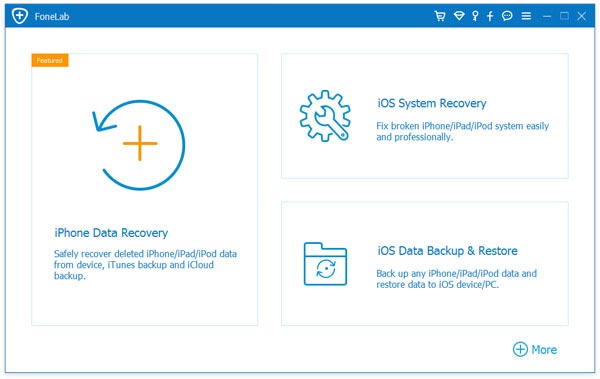
પગલું 1: સમસ્યા ડાઉનલોડ કરો અને ચલાવો. આઈપેડ સમસ્યા ચાલુ નહીં થાય તેને ઠીક કરવા માટે "iOS સિસ્ટમ પુનઃપ્રાપ્તિ" પસંદ કરો અને આગળ વધો.
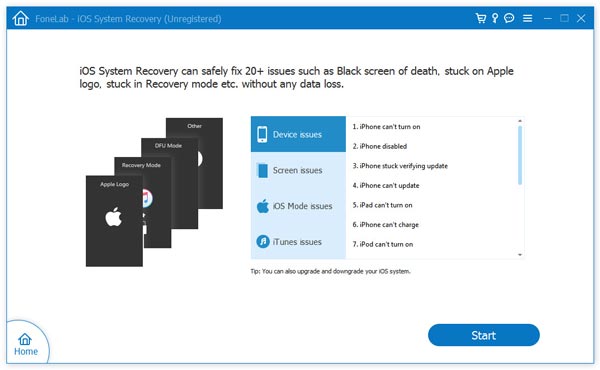
પગલું 2: તમારા આઈપેડને તમારા પીસી સાથે કનેક્ટ કરો. જ્યાં સુધી પ્રોગ્રામ તમારા ઉપકરણને શોધે છે, ત્યાં સુધી "પ્રારંભ કરો" પર ક્લિક કરો.
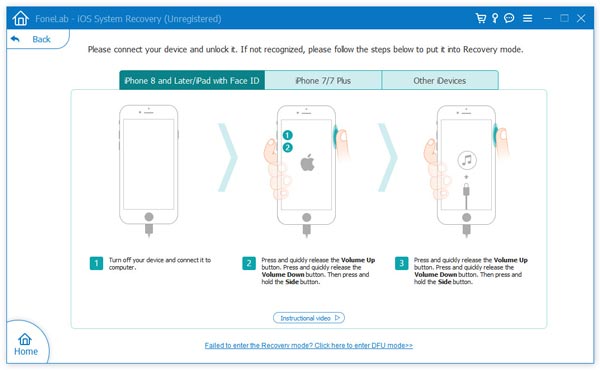
પગલું 3: હવે તમારે તમારા આઈપેડને DFU મોડમાં બુટ કરવાની જરૂર છે. DFU મોડમાં આઈપેડ બુટ કરવાની પદ્ધતિ iPhone જેવી જ છે. આમ, નીચેના સ્ક્રીનશોટમાં આપેલી માર્ગદર્શિકા અનુસરો.
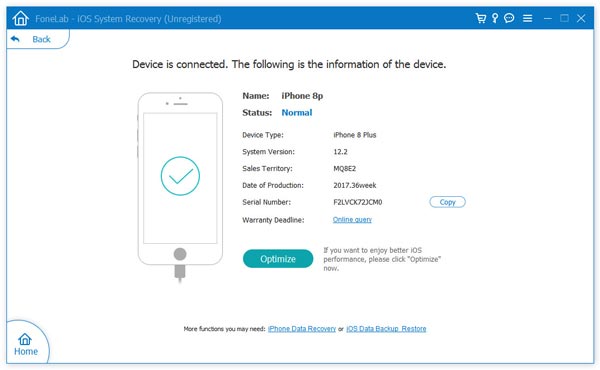
પગલું 4: હવે તમારા પીસી પર પાછા જાઓ. કન્ફર્મ પર ક્લિક કરતા પહેલા તમારા આઈપેડ મોડેલ નંબર અને તેના ફર્મવેરની વિગતો ભરો. પ્રક્રિયામાં થોડી મિનિટો લાગશે, તેથી કૃપા કરીને ધીરજ રાખો.
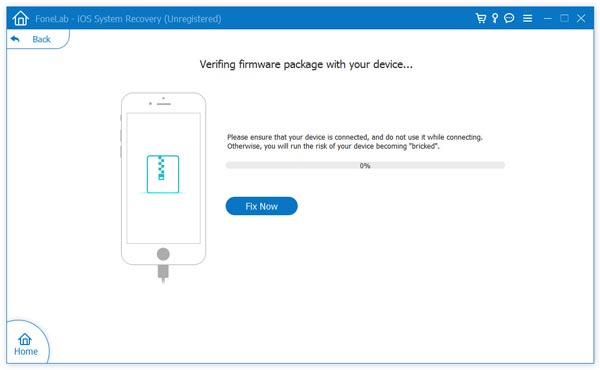
પગલું 5: તે પછી, સોફ્ટવેર તમારા ઉપકરણને ઠીક કરવાનું શરૂ કરશે. એકવાર થઈ ગયા પછી, તમારું આઈપેડ સામાન્ય રીતે શરૂ થશે.
અમને આશા છે કે ઉપરોક્ત ઉકેલો તમને iPad ચાલુ ન થવાની સમસ્યા હલ કરવામાં મદદ કરશે.
મફત ડાઉનલોડ કરો મફત ડાઉનલોડ કરો
આ પોસ્ટ કેટલી ઉપયોગી હતી?
તેને રેટ કરવા માટે સ્ટાર પર ક્લિક કરો!
સરેરાશ રેટિંગ / ૫. મત ગણતરી:



