
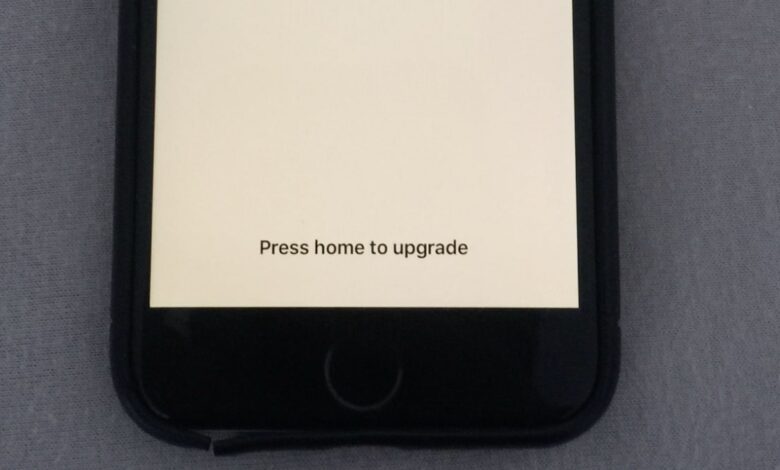
વપરાશકર્તા ચિંતા:
"મારો iPhone 16 Pro વારંવાર ચાલુ અને બંધ થઈ રહ્યો હતો. મેં iOS વર્ઝન અપગ્રેડ કરવા માટે iPhone ને iTunes સાથે કનેક્ટ કર્યું. હવે iPhone અપગ્રેડ કરવા માટે હોમ પર અટવાઈ ગયો છે. તેને કેવી રીતે ઠીક કરવું?"
હાલમાં, એપલે નવીનતમ iOS 18 રિલીઝ કર્યું છે, અને ઘણા iOS વપરાશકર્તાઓએ તેમના ઉપકરણોને નવીનતમ iOS સિસ્ટમ પર અપગ્રેડ કર્યા છે. પરંતુ ઘણા iPhone વપરાશકર્તાઓ તેમના ઉપકરણોને અપડેટ અથવા પુનઃસ્થાપિત કર્યા પછી "અપગ્રેડ કરવા માટે હોમ પ્રેસ કરો" સ્ક્રીનનો સામનો કરે છે. આ સમસ્યા સામાન્ય રીતે iOS અપગ્રેડ પ્રક્રિયા દરમિયાન દેખાય છે જ્યારે ઉપકરણ સ્થિર થાય છે અને સેટઅપ પૂર્ણ કરવામાં નિષ્ફળ જાય છે. સામાન્ય કારણોમાં વિક્ષેપિત અપડેટ્સ, ફર્મવેર ભ્રષ્ટાચાર અથવા સોફ્ટવેર સંઘર્ષ શામેલ છે. જ્યારે આવું થાય છે, ત્યારે વપરાશકર્તાઓ હોમ સ્ક્રીનને ઍક્સેસ કરવામાં અથવા ઇન્સ્ટોલેશન પૂર્ણ કરવામાં અસમર્થ હોય છે, જેના કારણે iPhone અટકી જાય છે અને પ્રતિભાવ આપતું નથી.
જોકે, ઘણા વપરાશકર્તાઓને એવી સમસ્યાનો સામનો કરવો પડે છે કે તેમના iPhone અપગ્રેડ કરવા માટે હોમ બટન દબાવવા છતાં અટકી જાય છે, પછી સ્ક્રીન સંપૂર્ણપણે પ્રતિભાવહીન થઈ જાય છે અથવા ક્રેશ પણ થઈ જાય છે. આગળ વાંચો અને તપાસો.
રીત ૧. તમારા iPhone/iPad ને રીસ્ટાર્ટ કરો
જો તમારો iPhone iOS 18 અથવા iOS 26 પર અપગ્રેડ કરતી વખતે "પ્રેસ હોમ ટુ અપગ્રેડ સ્ક્રીન" પર અટકી ગયો હોય, તો તમે સ્ક્રીન પર "સ્લાઇડ ટુ પાવર ઓફ" દેખાય ત્યાં સુધી પાવર બટનને લાંબા સમય સુધી દબાવી રાખવાનો પ્રયાસ કરી શકો છો. તમારા iPhone અથવા iPad ને બંધ કરવા માટે તેને ડાબેથી જમણે સ્લાઇડ કરો. થોડીવાર રાહ જુઓ, Apple લોગો દેખાય ત્યાં સુધી પાવર બટન ફરીથી દબાવો અને પકડી રાખો.
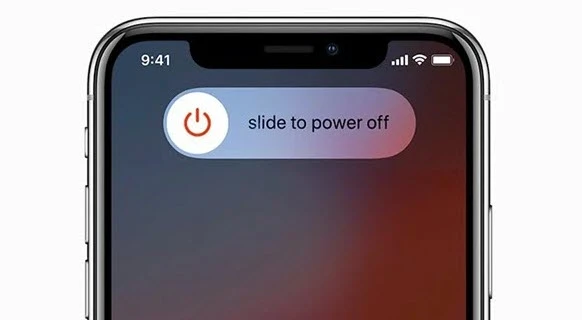
જો iPhone રીબૂટ કર્યા પછી પણ અપગ્રેડ કરવા માટે હોમ બટન દબાવીને અટકી ગયો હોય, તો ઉપરોક્ત પગલાંઓનું પુનરાવર્તન કરો અને તમારા ઉપકરણને 4 થી 5 વાર રીસ્ટાર્ટ કરો. જો નસીબદાર હોય, તો તે પાસકોડ એન્ટ્રી સ્ક્રીન બતાવશે.
રીત 2. iOS ઉપકરણોને બળજબરીથી પુનઃપ્રારંભ કરો
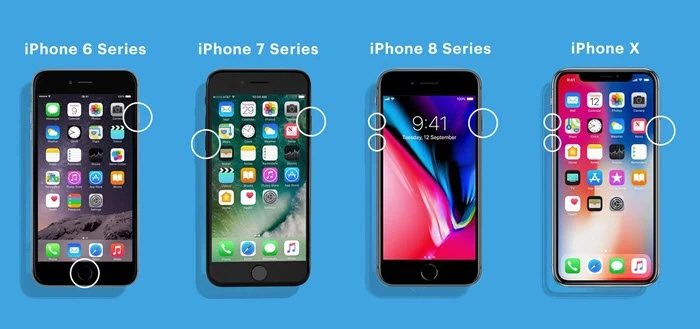
જો સામાન્ય પુનઃપ્રારંભ કરવાથી આ સમસ્યા ઉકેલવામાં મદદ ન મળે, તો તમે તમારા iOS ઉપકરણને બળજબરીથી પુનઃપ્રારંભ કરવાનું પસંદ કરી શકો છો. પગલાં વિવિધ ઉપકરણોથી અલગ અલગ હોય છે:
- iPhone 8 અને પછીના વર્ઝન માટે : ઝડપથી વોલ્યુમ અપ બટન દબાવો અને છોડો > ઝડપથી વોલ્યુમ ડાઉન બટન દબાવો અને છોડો > જ્યારે એપલ લોગો દેખાય ત્યારે સાઇડ બટન દબાવો અને પકડી રાખો.
- આઇફોન 7 અથવા 7 પ્લસ માટે : સ્લીપ/વેક બટન અને વોલ્યુમ ડાઉન બટનને એક જ સમયે દબાવી રાખો > જ્યાં સુધી તમને એપલનો લોગો ન દેખાય ત્યાં સુધી બંને બટનો છોડી દો.
- iPhone 6s અને તેના પહેલાના વર્ઝન માટે : હોમ બટન અને સ્લીપ/વેક બટનને એક જ સમયે દબાવી રાખો > જ્યારે એપલનો લોગો દેખાય ત્યારે બંને બટનો છોડી દો.
રીત 3. આઇટ્યુન્સ સાથે આઇફોન પુનઃસ્થાપિત કરો
જો ફોર્સ રીબૂટ કર્યા પછી પણ તે કામ ન કરે, તો તમે સમસ્યાને બાયપાસ કરવા માટે iTunes નો ઉપયોગ કરીને તમારા iPhone અથવા iPad ને પુનઃસ્થાપિત કરવાનો પ્રયાસ કરી શકો છો. એ નોંધવું મહત્વપૂર્ણ છે કે એકવાર સિસ્ટમ પુનઃસ્થાપિત થઈ જાય, પછી ફોન પરનો તમામ મૂળ ડેટા ભૂંસી નાખવામાં આવશે, જેમ કે સંપર્કો, SMS, સંગીત, વિડિઓઝ અને અન્ય સામગ્રી. જો તમે સભાન વિચાર-વિમર્શ પછી આખરે સિસ્ટમ પુનઃસ્થાપિત કરવાનું નક્કી કર્યું હોય, તો નીચેના પગલાં અનુસરો:
- iTunes ખોલો અને ખાતરી કરો કે તે નવીનતમ સંસ્કરણ ચલાવી રહ્યું છે. જો નહીં, તો તમે Apple ની વેબસાઇટ પર જઈને નવીનતમ સંસ્કરણ ડાઉનલોડ કરી શકો છો.
- તમારા iPhone ને કમ્પ્યુટર સાથે કનેક્ટ કરવા માટે USB કેબલનો ઉપયોગ કરો. આ સમયે, કમ્પ્યુટર ઉપકરણને ઓળખી શકતું નથી; તેને બળજબરીથી પુનઃપ્રારંભ કરવા માટે તમારે વે 2 માં આપેલા પગલાંને અનુસરવાની જરૂર છે.
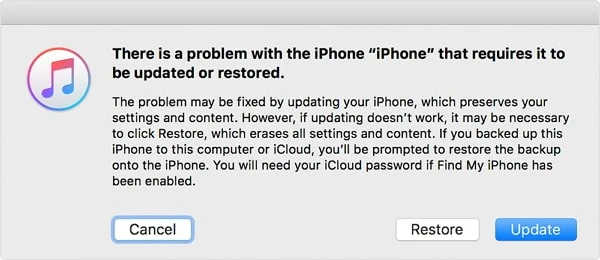
- તે પછી, તમને "રીસ્ટોર" અથવા "અપડેટ" નો વિકલ્પ દેખાશે. પ્રક્રિયા ચાલુ રાખવા માટે "રીસ્ટોર" પર ટેપ કરો.
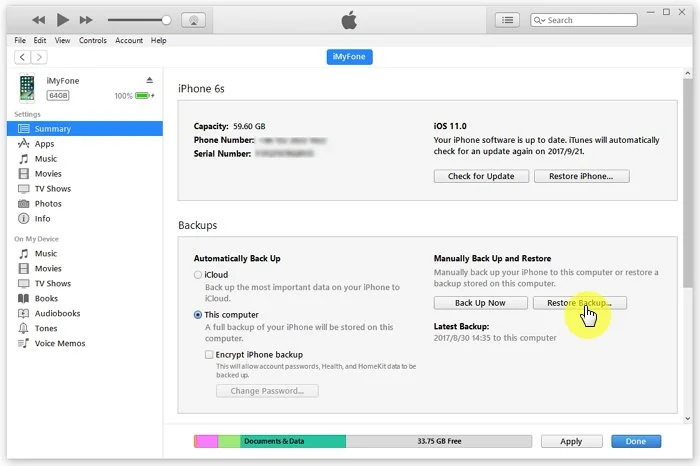
રીત 4. રિકવરી મોડમાં ફાઇન્ડર (આઇટ્યુન્સ) વડે iOS પુનઃસ્થાપિત કરો
તમે તમારા iPhone ને રિકવરી મોડમાં મૂક્યો હશે અને iTunes વડે iPhone અપડેટ કર્યો હશે, તમે Find My iPhone બંધ કરી શકો છો અને ડેટા નુકશાન વિના iOS ફરીથી ઇન્સ્ટોલ કરવા માટે iTunes નો ઉપયોગ કરી શકો છો.
- આઇટ્યુન્સને નવીનતમ સંસ્કરણ પર અપડેટ કરો અને તમારા આઇફોનને પ્લગ ઇન કરો.
- આઇટ્યુન્સ ચલાવો અને આઇફોનને રિકવરી મોડમાં મૂકો.
- એક સંદેશ પોપ અપ થશે અને પૂછશે કે શું તમારે ઉપકરણને પુનઃસ્થાપિત કરવાની જરૂર છે. 'અપડેટ' પર ક્લિક કરો અને ડેટા ગુમાવ્યા વિના iOS ઇન્સ્ટોલ કરો.
રીત 5. ડેટા નુકશાન વિના અપગ્રેડ કરવા માટે હોમ પર દબાવતા આઇફોનને ઠીક કરવાની શ્રેષ્ઠ રીત
કેટલાક iOS બગ્સ પણ અપગ્રેડ સમસ્યાઓનું કારણ બની શકે છે; તેથી, iPhone, iPad અને iPod touch પર આ પ્રકારની સિસ્ટમ સમસ્યાને ઠીક કરવા માટે વિશ્વસનીય, સલામત iOS રિપેર ટૂલ અજમાવવાનો વિચાર સારો છે. iOS સિસ્ટમ પુનઃપ્રાપ્તિ આને સૌથી વધુ પ્રશંસાપાત્ર સાધનોમાંનું એક માનવામાં આવે છે જેના પર તમે વિશ્વાસ કરી શકો છો. તે ડેટા ભૂંસી નાખ્યા વિના તમારા iPhone ને સામાન્ય સ્થિતિમાં પુનઃસ્થાપિત કરવામાં મદદ કરે છે. અપડેટ દરમિયાન તમારું ઉપકરણ સ્થિર થઈ જાય અથવા હોમ બટન દબાવ્યા પછી પ્રતિસાદ આપવામાં નિષ્ફળ જાય, આ સોફ્ટવેર અંતર્ગત સિસ્ટમ ભૂલોને સુરક્ષિત રીતે સુધારી શકે છે. તે iPhone 17/17 Air/17 Pro/17 Pro Max સહિત તમામ iPhone મોડેલોને સપોર્ટ કરે છે, અને iOS 18 અને iOS 26 સાથે સંપૂર્ણપણે સુસંગત છે, જે તેને iOS અપડેટ અને સિસ્ટમ-સંબંધિત સમસ્યાઓને અસરકારક રીતે ઉકેલવા માટે એક આદર્શ વિકલ્પ બનાવે છે.
નીચે iOS સિસ્ટમ પુનઃપ્રાપ્તિની મુખ્ય સુવિધાઓ છે:
- આ ટૂલ iPhone, iPad અને iPod Touch પર iOS ની વિવિધ સમસ્યાઓને ઠીક કરવા માટે સમર્પિત છે, જેમ કે iPhone અપગ્રેડ નિષ્ફળ જવું, iPhone કાળા/સફેદ સ્ક્રીન પર અટકી જવું અને પુનઃપ્રાપ્તિ/DFU મોડ.
- ફિક્સિંગ પ્રક્રિયા પછી તમારા ઉપકરણ પરના હાલના ડેટાને કોઈ અસર થશે નહીં.
- તે iOS 18 પર ચાલતા નવીનતમ iPhone 17 ને સપોર્ટ કરે છે.
- તે એક બુદ્ધિશાળી ઇન્ટરફેસ પ્રદાન કરે છે જે તમારા માટે વાપરવા માટે સરળ છે.
મફત ડાઉનલોડ કરો મફત ડાઉનલોડ કરો
iOS સિસ્ટમ રિકવરી સાથે અપગ્રેડ કરવા માટે પ્રેસ હોમ પર ફસાયેલા આઇફોનને કેવી રીતે ઠીક કરવો:
પગલું 1. તમારા કમ્પ્યુટર પર આ iOS રિપેર ટૂલ ડાઉનલોડ કરો, ઇન્સ્ટોલ કરો અને લોન્ચ કરો, અને હોમ ઇન્ટરફેસમાંથી "સ્ટાન્ડર્ડ મોડ" પસંદ કરો.

પગલું 2. USB કેબલ દ્વારા તમારા iPhone ને કમ્પ્યુટર સાથે કનેક્ટ કરો અને "આગળ" પર ક્લિક કરો. પ્રોગ્રામ તમને DFU અથવા પુનઃપ્રાપ્તિ મોડ દાખલ કરવા માટે સંકેત આપશે. તે કરવા માટે ફક્ત ઓન-સ્ક્રીન સૂચનાઓનું પાલન કરો.

પગલું 3. એકવાર તમારા ઉપકરણને પ્રોગ્રામ દ્વારા ઓળખવામાં આવે, પછી તમારા ઉપકરણ મોડેલ માટે અનુરૂપ ફર્મવેર પેકેજ શોધવા અને ડાઉનલોડ કરવા માટે "ડાઉનલોડ કરો" બટન પર ક્લિક કરો.

પગલું 4. એકવાર ફર્મવેર સફળતાપૂર્વક ડાઉનલોડ થઈ જાય, પછી "ફિક્સ નાઉ" પર ક્લિક કરો અને પ્રોગ્રામ ડિવાઇસનું સમારકામ શરૂ કરશે. તે પછી, તમારું ડિવાઇસ "પ્રેસ હોમ ટુ અપગ્રેડ" સ્ક્રીનમાંથી બહાર નીકળી જશે.

મફત ડાઉનલોડ કરો મફત ડાઉનલોડ કરો
અપગ્રેડ કરવા માટે હોમ પ્રેસ કરતી વખતે આઇફોન અટકી જવાના વારંવાર પૂછાતા પ્રશ્નો
1. મારો iPhone અપડેટ સ્ક્રીન પર કેમ અટવાઈ ગયો છે?
કોઈપણ સોફ્ટવેર કે હાર્ડવેર સમસ્યા અપડેટ પ્રક્રિયામાં વિક્ષેપ પાડશે.
2. જો iOS અપડેટમાં વિક્ષેપ આવે તો શું થાય છે?
જો અપડેટ પ્રક્રિયા દરમિયાન તમારા iPhone ને ડિસ્કનેક્ટ કરતી વખતે અપડેટ વિક્ષેપિત થાય છે, તો તે ડેટાના પ્રવાહમાં વિક્ષેપ પાડી શકે છે અને તેને બિનકાર્યક્ષમ અથવા "બ્રિક્ડ" બનાવી શકે છે.
નિષ્કર્ષ
અમે બધા સંભવિત ટ્યુટોરિયલ્સ એકત્રિત કર્યા છે જે તમારા માટે હોમ બટન દબાવવાથી આઇફોન અપગ્રેડ થવામાં અટવાઇ જાય તેવી સમસ્યાને ઠીક કરવામાં મદદરૂપ થશે. જો તેમાંથી કોઈ પણ તમારા માટે કાર્યક્ષમ ન હોય, તો તમે તેનો લાભ લઈ શકો છો iOS સિસ્ટમ પુનઃપ્રાપ્તિ ડેટા ગુમાવ્યા વિના આ સમસ્યાને બાયપાસ કરવા માટે.
આ પોસ્ટ કેટલી ઉપયોગી હતી?
તેને રેટ કરવા માટે સ્ટાર પર ક્લિક કરો!
સરેરાશ રેટિંગ / ૫. મત ગણતરી:




