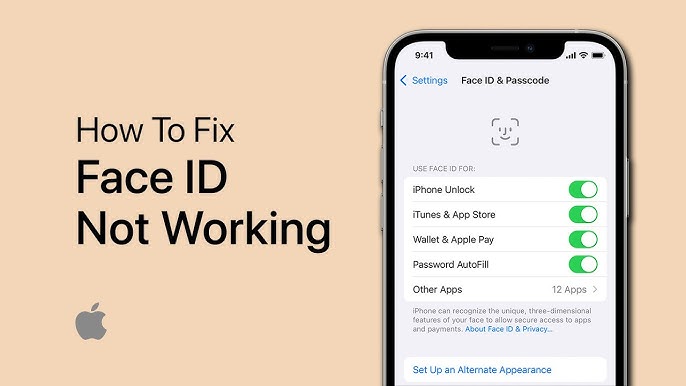
ફેસ આઈડી એ iPhone, iPad અને iPod ટચ માટે એક નવી ઉત્તેજક ચકાસણી પદ્ધતિ છે, જે તમને તમારા ઉપકરણને અનલૉક કરવા, એપ્લિકેશન્સમાં સાઇન ઇન કરવા અથવા ખરીદીઓને પ્રમાણિત કરવા માટે ખૂબ જ પ્રયત્નો કર્યા વિના પરવાનગી આપે છે. ઘણા વપરાશકર્તાઓ તેમના iPhones ને અનલૉક કરવા, સુરક્ષિત એપ્લિકેશનો ઍક્સેસ કરવા, ખરીદીઓને અધિકૃત કરવા અને વ્યક્તિગત ડેટાને સુરક્ષિત કરવા માટે દરરોજ ફેસ આઈડી પર આધાર રાખે છે. તેથી જ્યારે iPhone ફેસ આઈડી અચાનક કામ કરવાનું બંધ કરે છે, ત્યારે તે મોટી અસુવિધા પેદા કરી શકે છે અને ઉપકરણ સુરક્ષા વિશે ચિંતાઓ ઉભી કરી શકે છે. આ સમસ્યા iOS અપડેટ ભૂલો, સિસ્ટમ ગ્લિચ, હાર્ડવેર સંઘર્ષો અથવા અયોગ્ય ફેસ આઈડી ગોઠવણી સહિત અનેક કારણોસર દેખાઈ શકે છે. વપરાશકર્તાઓને ફેસ આઈડી પ્રતિસાદ ન આપવો, ચહેરો ઓળખવામાં વારંવાર નિષ્ફળતા અથવા સ્ક્રીન પર "ફેસ આઈડી ઉપલબ્ધ નથી" જેવા સંદેશાઓ દેખાતા જેવા લક્ષણો જોવા મળી શકે છે. કેટલાક કિસ્સાઓમાં, સુવિધા સંપૂર્ણપણે અક્ષમ પણ થઈ શકે છે, જે તમને બાયોમેટ્રિક પ્રમાણીકરણ પર આધાર રાખતા આવશ્યક કાર્યોનો ઉપયોગ કરવાથી અટકાવે છે.
જો તમારા iPhone અથવા iPad પર ફેસ આઈડી કામ ન કરતું હોય તો તે ખરેખર નિરાશાજનક બની શકે છે. ચિંતા કરશો નહીં, અમે તમને આવરી લઈએ છીએ. આ લેખમાં, તમે આ સમસ્યાને ઠીક કરવા અને તમારા ફેસ આઈડીને ફરીથી કાર્યરત કરવા માટે 11 ટિપ્સ શીખીશું.
ખાતરી કરો કે તમારો iPhone ફેસ આઈડીને સપોર્ટ કરે છે
મુશ્કેલીનિવારણ ટિપ્સમાં ડૂબકી લગાવતા પહેલા, ખાતરી કરો કે તમારા iPhone અથવા iPad મોડેલમાં ફેસ ID સપોર્ટ કરે છે કે નહીં તે એક સારો વિચાર છે. ફેસ ID ટેકનોલોજી હજુ પણ iPhone માટે નવી છે, અને તમે તેનો ઉપયોગ ફક્ત આ ઉપકરણો પર જ કરી શકો છો:
- આઇફોન : iPhone 17, iPhone 17 Air, iPhone 17 Pro, iPhone 17 Pro Max, iPhone 16, iPhone 16 Plus, iPhone 16 Pro, iPhone 16 Pro Max, iPhone 15, iPhone 15 Plus, iPhone 15 Pro, iPhone 15 Pro Max, iPhone 14, iPhone 14 Plus, iPhone 14 Pro, iPhone 14 Pro Max, iPhone 13 Pro Max, iPhone 13 Pro, iPhone 13 mini, iPhone 13, iPhone 12 Pro Max, iPhone 12 Pro, iPhone 12 mini, iPhone 12, iPhone 11 Pro Max, iPhone 11 Pro, iPhone XS Max, iPhone XS, iPhone XR, iPhone X
- આઈપેડ : iPad Pro (૧૧-ઇંચ, M૪), iPad Pro (૧૩-ઇંચ, M૪), iPad Pro (૧૧-ઇંચ, ચોથી પેઢી), iPad Pro (૧૧-ઇંચ, ત્રીજી પેઢી), iPad Pro (૧૧-ઇંચ, બીજી પેઢી), iPad Pro (૧૧-ઇંચ, પહેલી પેઢી), iPad Pro (૧૨.૯-ઇંચ, છઠ્ઠી પેઢી), iPad Pro (૧૨.૯-ઇંચ, પાંચમી પેઢી), iPad Pro (૧૨.૯-ઇંચ, ચોથી પેઢી), iPad Pro (૧૨.૯-ઇંચ, ત્રીજી પેઢી)
જો તમારો iPhone અથવા iPad ફેસ આઈડીને સપોર્ટ કરે છે પણ તે ખરાબ રીતે કામ કરી રહ્યો છે, તો સમસ્યાને ઉકેલવા માટે નીચેની ટિપ્સ અનુસરો.
iPhone ફેસ આઈડી કામ ન કરતું હોય તેને ઠીક કરવા માટેની 11 ટિપ્સ (iPhone 17 સપોર્ટેડ)
તમારા iPhone ને રીસ્ટાર્ટ કરો
જ્યારે ફેસ આઈડી કામ ન કરતું હોય ત્યારે તમારા આઈફોન અથવા આઈપેડને રીસ્ટાર્ટ કરવું એ એક સારું પહેલું પગલું છે. આ ઉપકરણને નવી શરૂઆત આપશે અને આ સમસ્યાનું કારણ બની શકે તેવી કોઈપણ નાની સોફ્ટવેર ખામીઓને દૂર કરશે.
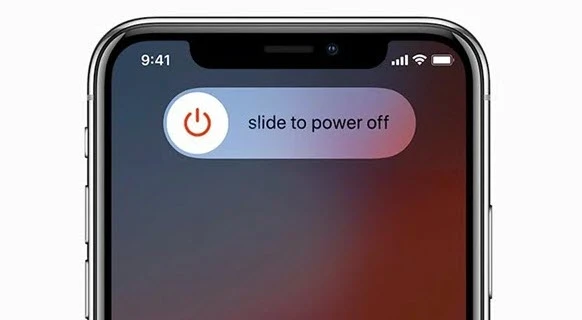
"પાવર બંધ કરવા માટે સ્લાઇડ કરો" ન દેખાય ત્યાં સુધી સાઇડ બટન અને વોલ્યુમ બટન બંને દબાવો અને પકડી રાખો. તમારા આઇફોનને બંધ કરવા માટે ડાબેથી જમણે સ્વાઇપ કરો અને થોડીવાર રાહ જુઓ, પછી ઉપકરણ ચાલુ કરવા માટે સાઇડ બટન ફરીથી દબાવો અને પકડી રાખો.
તમારા ફેસ આઈડી સેટિંગ્સ તપાસો
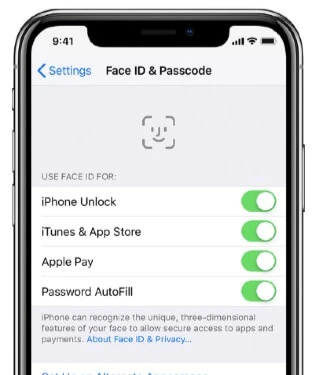
જ્યારે ફેસ આઈડી ખરાબ રીતે કામ કરતું હોય, ત્યારે તમારે તપાસવું જોઈએ કે તે યોગ્ય રીતે સેટ થયેલ છે કે નહીં. ઉપરાંત, તમારે તપાસવું જોઈએ કે તમે ફેસ આઈડી સાથે જે સુવિધાઓનો ઉપયોગ કરવાનો પ્રયાસ કરી રહ્યા છો તે ચાલુ છે કે નહીં.
આ કરવા માટે, સેટિંગ્સ > ફેસ આઈડી અને પાસકોડ પર જાઓ અને પૂછવામાં આવે ત્યારે તમારો સ્ક્રીન પાસકોડ દાખલ કરો. ખાતરી કરો કે ફેસ આઈડી સેટઅપ થયેલ છે અને આઈફોન અનલોક, આઇટ્યુન્સ અને એપ સ્ટોર, એપલ પે વગેરે જેવી સુવિધાઓ ચાલુ કરો.
ખાતરી કરો કે ટ્રુડેપ્થ કેમેરા અને તમારો ચહેરો ખુલ્લો છે.
જો તમે ફેસ આઈડી સેટઅપ કર્યું હોય અને તે હજુ પણ કામ ન કરતું હોય, તો તમારે તપાસ કરવી જોઈએ કે ટ્રુડેપ્થ કેમેરામાં અવરોધ તો નથી ને. કોઈપણ ફોન કેસ અથવા સ્ક્રીન પ્રોટેક્ટર દૂર કરો જે ટ્રુડેપ્થ કેમેરાને અવરોધિત કરી રહ્યો છે.
જો તમારા ચહેરાને કોઈ વસ્તુ ઢાંકી રહી હોય, તો ફેસ આઈડી સુવિધા યોગ્ય રીતે કામ કરશે નહીં. તમારી આંખો, નાક અને મોં ટ્રુડેપ્થ કેમેરાને સંપૂર્ણપણે દેખાતા હોવા જોઈએ. જો તમે ફેસ માસ્ક, ટોપી અથવા સનગ્લાસ પહેર્યા હોય, તો તેને ઉતારો અને ફરીથી ફેસ આઈડીનો ઉપયોગ કરવાનો પ્રયાસ કરો.
ટ્રુડેપ્થ કેમેરાનો સીધો સામનો કરો
કૃપા કરીને નોંધ લો કે ફેસ આઈડી ફક્ત ત્યારે જ iPhone પર કામ કરે છે જ્યારે TrueDepth કેમેરા પોટ્રેટ ઓરિએન્ટેશનમાં હોય અને તમે તેની સામે સીધો હોવ. અને ફેસ આઈડી કામ કરવા માટે iPhone તમારા ચહેરાથી 10-20 ઇંચ (લગભગ એક હાથ જેટલું) દૂર હોવું જોઈએ.
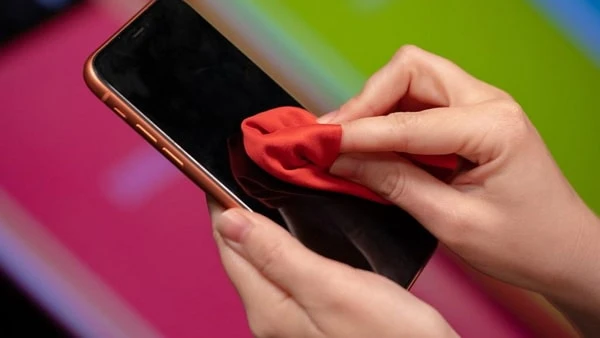
તમારા iPhone ના આગળના કેમેરા અને સેન્સર સાફ કરો
ફેસ આઈડી માટે ઉપયોગમાં લેવાતા કેમેરા અથવા સેન્સરને કચરો અથવા કચરો ઢાંકી શકે છે અને તેમાં ખામી સર્જી શકે છે. આ કિસ્સામાં, તમે તમારા આઈફોનના આગળના ભાગમાં રહેલા કેમેરા અને સેન્સરને માઇક્રોફાઇબર કાપડથી સાફ કરવાનો પ્રયાસ કરી શકો છો.
વૈકલ્પિક દેખાવ ઉમેરો
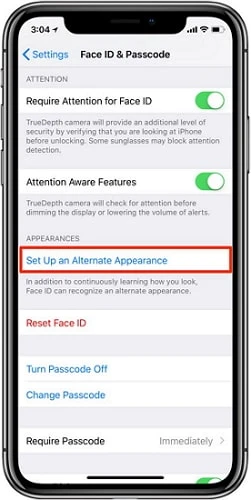
સામાન્ય રીતે, ફેસ આઈડી તમારા દેખાવને ખૂબ સારી રીતે ઓળખી શકે છે. પરંતુ જો તમે ચશ્મા, ટોપી અથવા ફેસ માસ્ક પહેરો છો તો તે કામ ન પણ કરે. એપલે iOS 13 પર સેટિંગ્સમાંથી "વૈકલ્પિક દેખાવ" સુવિધા પ્રદાન કરી છે, જે તમને ફેસ આઈડીનો ઉપયોગ કરવા માટે વૈકલ્પિક દેખાવ ઉમેરવાની મંજૂરી આપે છે.
સેટિંગ્સમાં જાઓ, ફેસ આઈડી અને પાસવર્ડ પર ક્લિક કરો, અને ફેરફારોની પુષ્ટિ કરવા માટે તમારો પાસવર્ડ દાખલ કરો. "વૈકલ્પિક દેખાવ" પસંદ કરો અને ફરીથી ફેસ સ્કેનિંગ પ્રક્રિયામાંથી પસાર થાઓ.
સ્કેનિંગ પ્રક્રિયા પૂર્ણ થઈ જાય પછી "સમાપ્ત કરો" પર ક્લિક કરો. આ કિસ્સામાં, જો તમારો ચહેરો થોડો અલગ દેખાય, તો પણ ફેસ આઈડી તમને ઓળખવાની શક્યતા ઘણી વધી શકે છે.
તમારા આઇફોનને "તાલીમ આપો"
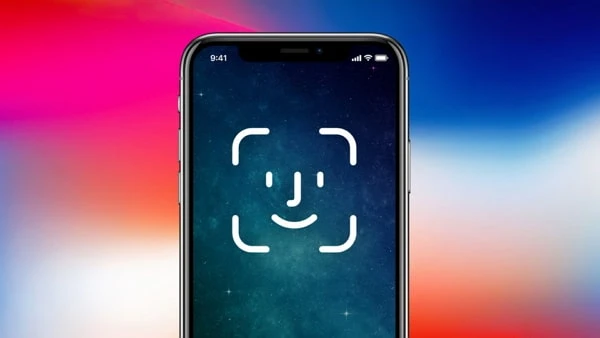
સામાન્ય રીતે, જ્યારે iOS 16 અપડેટ પછી ફેસ આઈડી તમારા દેખાવને ઓળખવામાં નિષ્ફળ જાય છે, ત્યારે પાસકોડ દાખલ કરવા માટેની સ્ક્રીન દેખાશે. આ સ્થિતિમાં, તમે સ્ક્રીનને ઉપર સ્લાઇડ કરી શકો છો અને ફેસ આઈડી વડે ફરીથી ડિવાઇસને અનલૉક કરવાનો પ્રયાસ કરી શકો છો, પરંતુ તે કરવાની ભલામણ કરવામાં આવતી નથી! કારણ કે iOS સિસ્ટમ નિષ્ફળ ફેસ આઈડી સ્કેનિંગ પરિણામો રેકોર્ડ કરશે. જેટલા ખોટા પરિણામો આવશે, ફેસ આઈડી ઓળખ તેટલી વધુ સચોટ હશે.
તો જો તમે હમણાં જ ફેસ આઈડીનો ઉપયોગ શરૂ કર્યો હોય, અથવા જો તમારો દેખાવ તાજેતરમાં બદલાયો હોય, અને ફેસ આઈડી તમારા દેખાવને ઓળખતો ન હોય, તો તમે તેને અનલૉક કરવા માટે સ્ક્રીન પાસકોડનો ઉપયોગ કરી શકો છો. થોડી વાર પછી, તમે જોશો કે ફેસ આઈડી "સ્માર્ટ" થઈ રહ્યું છે.
"ફેસ આઈડી માટે ધ્યાન આપવાની જરૂર છે" ને અક્ષમ કરો.
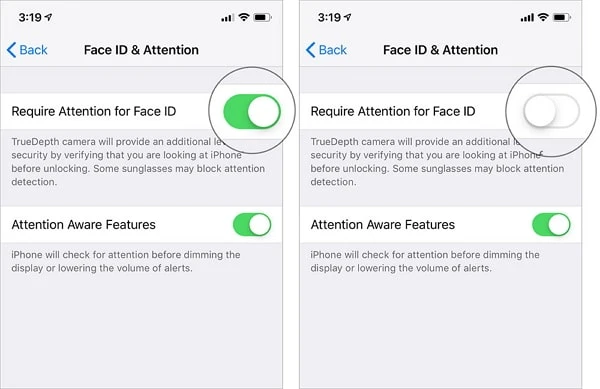
જ્યારે તમે નવા iOS ડિવાઇસનો ઉપયોગ કરી રહ્યા હોવ ત્યારે "Require Attention for Face ID" આપમેળે ચાલુ થઈ જાય છે. ડિવાઇસ અનલોક કરતી વખતે તમે iPhone તરફ જોઈ રહ્યા છો કે નહીં તે ફેસ ID ચકાસશે. તે ભયાનક લાગે છે, પરંતુ અજાણ્યા લોકોને તમારા iPhone ઍક્સેસ કરવાથી રોકવા માટે તે જરૂરી છે.
જો તમને લાગે કે આ સુવિધા તમારા માટે ઉપયોગી નથી, તો તમે સેટિંગ્સ > ફેસ આઈડી અને પાસકોડમાં જઈને "Require Attention for Face ID" ને અક્ષમ કરી શકો છો. આનાથી તમારા iPhone માટે તમારા ચહેરાને ઓળખવાનું સરળ બનશે, ખાસ કરીને જ્યારે તમે સનગ્લાસ પહેર્યા હોવ.
iOS અપડેટ માટે તપાસો
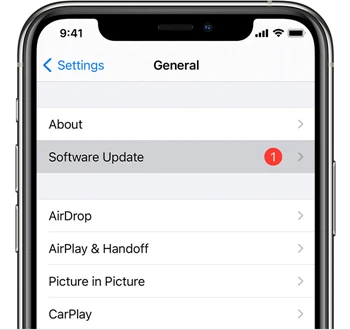
ફેસ આઈડી કામ ન કરી શકે તેવા કોઈપણ સોફ્ટવેર બગ્સ અથવા ગ્લિચને સુધારવા માટે તમે તમારા iPhone ને iOS ના નવીનતમ સંસ્કરણ પર અપડેટ કરી શકો છો.
સોફ્ટવેર અપડેટ તપાસવા માટે, ફક્ત તમારા iPhone ને પાવર પ્લગ કરો અને સારા Wi-Fi નેટવર્ક સાથે કનેક્ટ કરો, પછી સેટિંગ્સ > જનરલ પર જાઓ અને "સોફ્ટવેર અપડેટ" પર ટેપ કરો. જો કોઈ અપડેટ ઉપલબ્ધ હોય, તો "ડાઉનલોડ અને ઇન્સ્ટોલ કરો" પર ટેપ કરો.
ફેસ આઈડી રીસેટ કરો
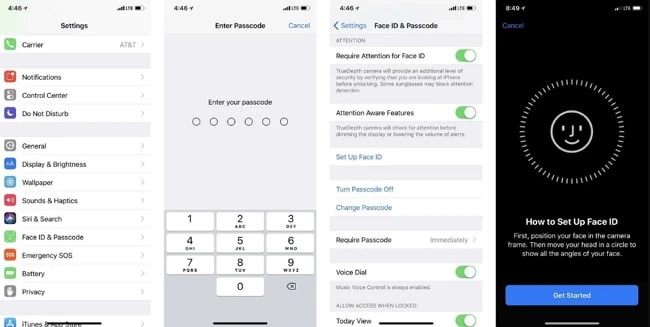
જો તમે ઉપરોક્ત બધી ટિપ્સનો અભ્યાસ કર્યો હોય અને ફેસ આઈડી સતત નિષ્ફળ જાય, તો તમે તમારા સેવ કરેલા ફેસ આઈડીને કાઢી નાખવાનો અને તેને ફરીથી સેટ કરવાનો પ્રયાસ કરી શકો છો.
તમારા ફેસ આઈડીને રીસેટ કરવા માટે, સેટિંગ્સ એપ ખોલો અને "ફેસ આઈડી અને પાસકોડ" પર ક્લિક કરો, પછી "ફેસ આઈડી રીસેટ કરો" પર ટેપ કરો. છેલ્લે, તેને ફરીથી સેટ કરવા માટે "સેટ અપ ફેસ આઈડી" પર ક્લિક કરો.
ડેટા નુકશાન વિના ફેસ આઈડી કામ ન કરતું હોય તેને ઠીક કરવા માટે iOS સિસ્ટમનું સમારકામ કરો
જો સિસ્ટમ ગ્લિચ અથવા અપડેટ ભૂલોને કારણે ફેસ આઈડી કામ કરવાનું બંધ કરી દે છે, તો iOS સિસ્ટમ રિપેર કરવી એ એક અસરકારક ઉકેલ છે. જેવા સાધનો સાથે iOS સિસ્ટમ પુનઃપ્રાપ્તિ , તમે કોઈપણ ડેટા ગુમાવ્યા વિના ફેસ આઈડી સમસ્યાઓને ઠીક કરી શકો છો. તે સિસ્ટમ ભૂલોને સુરક્ષિત રીતે રિપેર કરે છે, સામાન્ય ફેસ આઈડી કાર્યક્ષમતાને પુનઃસ્થાપિત કરે છે, અને નવીનતમ iPhone મોડેલો અને iOS સંસ્કરણોને સપોર્ટ કરે છે.
વિશ્વભરના લાખો વપરાશકર્તાઓ દ્વારા ડાઉનલોડ અને ઉપયોગમાં લેવાયા પછી અને ઘણા સોફ્ટવેર અધિકારીઓની ખૂબ પ્રતિષ્ઠા મેળવીને, iOS સિસ્ટમ પુનઃપ્રાપ્તિ હવે iPhone/iPad માટે સૌથી સલામત અને વિશ્વસનીય રિપેર સાધનોમાંનું એક છે.
મફત ડાઉનલોડ કરો મફત ડાઉનલોડ કરો
જો તમને ફેસ આઈડી કામ ન કરતી હોવાની સમસ્યાનો સામનો કરવો પડી રહ્યો છે, તો શા માટે iOS સિસ્ટમ રિકવરીનો પ્રયાસ ન કરો?
- ફેસ આઈડી સમસ્યાઓ અથવા અન્ય iOS સિસ્ટમ સમસ્યાઓને ઠીક કરો, જેમાં આઈફોન સફેદ સ્ક્રીન/કાળી સ્ક્રીનમાં અટવાઈ જવું, રિકવરી મોડ, બુટ લૂપમાં પુનઃપ્રારંભ થવું વગેરેનો સમાવેશ થાય છે.
- વાપરવા માટે સરળ અને સુરક્ષિત, તમે 1 ક્લિકમાં iOS સિસ્ટમ સમસ્યાઓને ઠીક કરી શકો છો, અને કોઈ ડેટા કાઢી નાખવામાં આવશે નહીં.
- નવીનતમ iOS 18/iOS 26 અને iPhone 17/17 Pro/17 Pro Max સહિત, બધા iOS વર્ઝન અને iOS મોડેલો સાથે સુસંગત.
ડેટા નુકશાન વિના આઇફોન પર ફેસ આઈડી કામ ન કરતું હોય તેને કેવી રીતે ઠીક કરવું
પગલું 1. તમારા કમ્પ્યુટર પર iOS સિસ્ટમ પુનઃપ્રાપ્તિ શરૂ કરો, પછી મુખ્ય ઇન્ટરફેસમાંથી "સ્ટાન્ડર્ડ મોડ" પસંદ કરો.

પગલું 2. USB કેબલનો ઉપયોગ કરીને તમારા iPhone ને કમ્પ્યુટર સાથે કનેક્ટ કરો અને "આગળ" પર ક્લિક કરો.

પગલું 3. એકવાર ઉપકરણ સફળતાપૂર્વક મળી જાય, પછી મેળ ખાતા ફર્મવેર પેકેજને ડાઉનલોડ કરવા માટે "ડાઉનલોડ કરો" પર ક્લિક કરો.

પગલું 4. ડાઉનલોડિંગ પૂર્ણ થયા પછી, સમારકામ શરૂ કરવા માટે "હમણાં ઠીક કરો" પર ક્લિક કરો. તે પછી, તમારો iPhone ફરીથી શરૂ થશે, અને ફેસ આઈડી ફરીથી સામાન્ય રીતે કાર્ય કરશે.

નિષ્કર્ષ
iPhone ફેસ આઈડી વારંવાર કામ ન કરતું હોય તેને ઠીક કરવા માટે ઘણી પદ્ધતિઓ અજમાવવાની જરૂર પડે છે, જેમાં TrueDepth કેમેરા સાફ કરવા અને ફેસ આઈડી રીસેટ કરવાથી લઈને iOS અપડેટ કરવા અથવા સિસ્ટમ ગ્લીચ રિપેર કરવા સુધીનો સમાવેશ થાય છે. આ 11 ટિપ્સને અનુસરીને, મોટાભાગના વપરાશકર્તાઓ સામાન્ય ફેસ આઈડી કાર્યક્ષમતાને ઝડપથી અને સુરક્ષિત રીતે પુનઃસ્થાપિત કરી શકે છે. જો સમસ્યા ઊંડા સિસ્ટમ ભૂલોને કારણે થાય છે, તો વ્યાવસાયિક સાધનનો ઉપયોગ કરીને iOS સિસ્ટમ પુનઃપ્રાપ્તિ અસરકારક, ડેટા-સુરક્ષિત ઉકેલ પ્રદાન કરી શકે છે. અને જો હાર્ડવેરને નુકસાન થવાની શંકા હોય, તો એપલ સપોર્ટનો સંપર્ક કરવો એ શ્રેષ્ઠ પગલું છે. યોગ્ય અભિગમ સાથે, તમે સુરક્ષિત, વિશ્વસનીય ફેસ આઈડી પ્રદર્શનને સંપૂર્ણપણે પાછું મેળવી શકો છો અને તમારા આઇફોનને સરળતાથી ચાલતું રાખી શકો છો.
મફત ડાઉનલોડ કરો મફત ડાઉનલોડ કરો
આ પોસ્ટ કેટલી ઉપયોગી હતી?
તેને રેટ કરવા માટે સ્ટાર પર ક્લિક કરો!
સરેરાશ રેટિંગ / ૫. મત ગણતરી: