
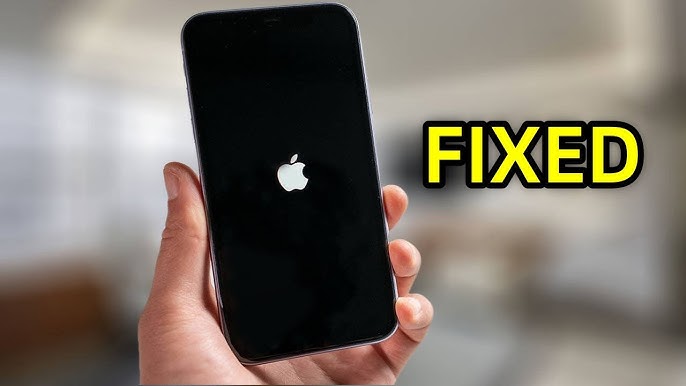
તાજેતરના દિવસોમાં એપલે વધુને વધુ નવી iOS સિસ્ટમ્સ રિલીઝ કરી છે. ઘણા એપલ ચાહકો નવીનતમ સિસ્ટમ, હાલમાં iOS 18 પર અપગ્રેડ કરવા માટે રાહ જોઈ શકતા નથી. જો કે, અપડેટ પ્રક્રિયા દરમિયાન તેમને કેટલીક નાની સમસ્યાઓનો સામનો કરવો પડ્યો હશે, જેમ કે iPhone અચાનક થીજી જવું.
હકીકતમાં, ઘણા વપરાશકર્તાઓએ એપલ કોમ્યુનિટી પર સમસ્યાની જાણ નીચે મુજબ કરી છે: “ મદદ! નવા iOS 18 પર અપડેટ કરવાનો પ્રયાસ કર્યા પછી મારો iPhone 16 Pro સ્થિર થઈ ગયો છે. તે ડાઉનલોડ સમયનો અંદાજ લગાવી રહ્યો હતો અને પછી લગભગ કાળી સ્ક્રીન પર ગયો (તે હવે કંઈક અંશે ચમકે છે) "
તો આવી મુશ્કેલ સમસ્યાઓનો સામનો કરવા માટે શું કરી શકાય? અપડેટ દરમિયાન iPhone ફ્રીઝ થવાની સમસ્યાનો શ્રેષ્ઠ ઉકેલ પસંદ કરવા માટે વાંચતા રહો.
iOS અપડેટ દરમિયાન સ્થિર થયેલા iPhone ને કેવી રીતે ઠીક કરવો
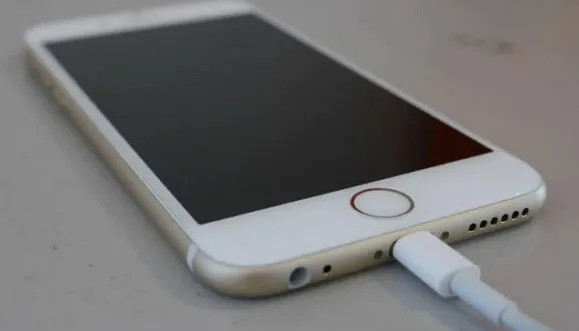
આઇફોનને વોલ આઉટલેટમાં પ્લગ કરો
જો તમારા iPhone ની બેટરી ઓછી હોય, તો iOS અપડેટ યોગ્ય રીતે ઇન્સ્ટોલ ન થઈ શકે. આવી સ્થિતિમાં, તમે USB કેબલનો ઉપયોગ કરીને તમારા સ્થિર iPhone ને વોલ આઉટલેટ સાથે કનેક્ટ કરવાનો પ્રયાસ કરી શકો છો અને તેને ઓછામાં ઓછા 15-30 મિનિટ માટે ચાર્જ કરી શકો છો. પછી તપાસો કે iOS અપડેટ પ્રક્રિયા સરળતાથી ચાલી શકે છે કે નહીં.
ઉપકરણને બળજબરીથી પુનઃપ્રારંભ કરો
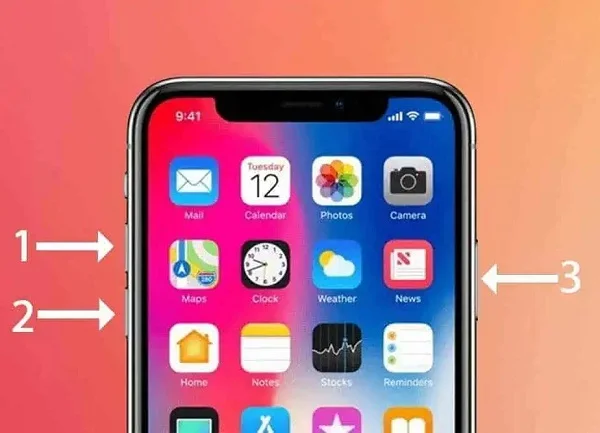
એ વાત જાણીતી છે કે iPhone, iPad અને iPod touch પર મોટાભાગની સમસ્યાઓ ઉકેલવા માટે ઉપકરણને બળજબરીથી પુનઃપ્રારંભ કરવું એ સૌથી સરળ અને ઝડપી રીત છે. તમે અપડેટ દરમિયાન સ્થિર થયેલા iPhone ને ઠીક કરવા માટે પણ આ ઉકેલનો ઉપયોગ કરી શકો છો. તે કેવી રીતે કરવું તે અહીં છે:
વોલ્યુમ અપ બટન દબાવો અને ઝડપથી છોડી દો, પછી વોલ્યુમ ડાઉન બટન સાથે પણ તે જ કરો. પછી એપલ લોગો દેખાય ત્યાં સુધી સાઇડ બટન દબાવો અને પકડી રાખો.
ફાઇન્ડર/આઇટ્યુન્સ (ડેટા નુકશાન) સાથે અપડેટ કરવું
આઇફોન અથવા આઈપેડ પર સ્થિર થયેલા iOS અપડેટને ઠીક કરવા માટે આઇટ્યુન્સ સાથે અપડેટ કરવું એ પણ એક શ્રેષ્ઠ રીત છે. તે કરવા માટે નીચેની પ્રક્રિયાઓ અનુસરો:
- જો અપડેટ પ્રોગ્રેસ બાર એક કલાકથી વધુ સમય સુધી ખસ્યો નથી, તો તમારા iPhone અથવા iPad ને કમ્પ્યુટર સાથે કનેક્ટ કરો અને iTunes નું નવીનતમ સંસ્કરણ લોંચ કરો.
- પછી ટીપ 2 માં દર્શાવેલ બટનોનો ઉપયોગ કરીને તમારા iPhone ને રિકવરી મોડમાં મૂકો.
- જ્યારે iTunes માં અપડેટ અથવા પુનઃસ્થાપિત કરવાનું કહેવામાં આવે, ત્યારે તમારા iPhone ને iOS ના નવીનતમ સંસ્કરણ પર અપડેટ કરવા માટે "અપડેટ" પસંદ કરો.
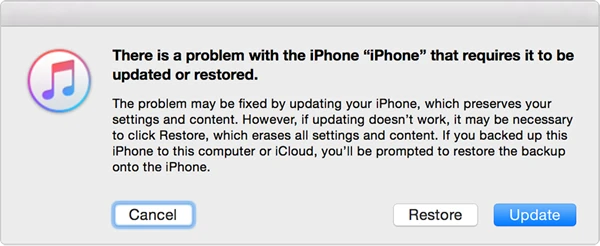
નોંધ : તમારા iPhone ડેટાનો અગાઉથી બેકઅપ લઈ લેવો શ્રેષ્ઠ છે, કારણ કે iTunes નો ઉપયોગ કરીને અપડેટ અથવા પુનઃસ્થાપિત કરવાથી બધો ડેટા અને સામગ્રી સંપૂર્ણપણે ભૂંસી નાખવામાં આવશે.
ડેટા નુકશાન વિના iOS અપડેટ દરમિયાન ફ્રોઝન આઇફોનને ઠીક કરો
જો તમારી પાસે તમારા iPhone નો બેકઅપ લેવાની કોઈ તક ન હોય તો iTunes વડે iOS સિસ્ટમ અપડેટ કરવાની ભલામણ કરવામાં આવતી નથી. જો iOS અપડેટ દરમિયાન તમારો iPhone થીજી જાય, તો ચિંતા કરશો નહીં— iOS સિસ્ટમ પુનઃપ્રાપ્તિ તમારા ડેટાને ભૂંસી નાખ્યા વિના તેને સુરક્ષિત રીતે ઠીક કરવામાં મદદ કરી શકે છે. આ શક્તિશાળી સાધન અપડેટ નિષ્ફળતાઓનું કારણ બનેલી સિસ્ટમ ભૂલોને સુધારે છે, જે તમારા ઉપકરણને મિનિટોમાં સામાન્ય સ્થિતિમાં લાવે છે. તે iPhone 17, iPhone 16, iPhone 15, વગેરે સહિત તમામ iPhone મોડેલોને સપોર્ટ કરે છે. એક સરળ ઇન્ટરફેસ અને સુરક્ષિત પ્રક્રિયા સાથે, વપરાશકર્તાઓ સરળતાથી તેમના iPhones ને અનફ્રીઝ કરી શકે છે અને અપડેટને સરળતાથી પૂર્ણ કરી શકે છે, ડેટા નુકશાન વિના અને સમારકામ પછી સંપૂર્ણ સિસ્ટમ સ્થિરતાની ખાતરી કરીને.
iOS સિસ્ટમ પુનઃપ્રાપ્તિની સુવિધાઓ :
- તે અપગ્રેડ નિષ્ફળતાની સમસ્યાઓ તેમજ અન્ય મુશ્કેલ iOS સમસ્યાઓ (iPhone સફેદ કે કાળી સ્ક્રીન, iPhone WiFi ગ્રે આઉટ થઈ ગયું છે અથવા કામ કરતું નથી, iPhone કોલર ID સમસ્યા, વગેરે) ઉકેલવામાં મદદ કરે છે.
- તમારા ઉપકરણ પરના હાલના ડેટાને અસર થશે નહીં અથવા ભૂંસી નાખવામાં આવશે નહીં.
- તમે આ પ્રોગ્રામ પર સંપૂર્ણ વિશ્વાસ કરી શકો છો, અને આ પ્રોગ્રામની ફાઇલહોર્સ, ગેટડ્રોઇડટિપ્સ, લેરા બ્લોગ, વગેરે દ્વારા ખૂબ ભલામણ કરવામાં આવી છે.
- તે પાસકોડ વિના iPhone/iPad ને રીસેટ કરવાનું પણ સપોર્ટ કરે છે.
- તે iPhone, iPad અને iPod touch ના નવીનતમ મોડલ્સને સપોર્ટ કરે છે અને નવીનતમ iOS 18 અને iOS 26 સાથે સંપૂર્ણપણે સુસંગત છે.
મફત ડાઉનલોડ કરો મફત ડાઉનલોડ કરો
iOS અપડેટ દરમિયાન સ્થિર થયેલા iPhone ની સમસ્યાને કેવી રીતે ઠીક કરવી તે અહીં છે :
પગલું 1. તમારા કમ્પ્યુટર પર રિપેર પ્રોગ્રામ ડાઉનલોડ અને ઇન્સ્ટોલ કરવા માટે ઉપરના ડાઉનલોડ બટન પર ક્લિક કરો. તેને લોન્ચ કરો અને "સ્ટાન્ડર્ડ મોડ" વિકલ્પ પસંદ કરો.

પગલું 2. હવે, આઇફોનને કમ્પ્યુટર સાથે કનેક્ટ કરવા માટે એક USB કેબલ લો. "આગળ" પર ક્લિક કરો અને સોફ્ટવેર ઉપકરણને ઓળખે ત્યાં સુધી રાહ જુઓ.

પગલું 3. આગળનું પગલું એ છે કે iPhone માટે મેચિંગ ફર્મવેર પેકેજ ડાઉનલોડ કરો. તમારું મનપસંદ વર્ઝન પસંદ કરો અને "ડાઉનલોડ" પર ક્લિક કરો.

પગલું 4. જ્યારે ફર્મવેર સફળતાપૂર્વક ડાઉનલોડ થઈ જાય, ત્યારે ફિક્સિંગ પ્રક્રિયા શરૂ કરવા માટે "ફિક્સ નાઉ" પર ક્લિક કરો. પછી, તમારે પ્રક્રિયા પૂર્ણ થાય ત્યાં સુધી રાહ જોવાની જરૂર છે.

મફત ડાઉનલોડ કરો મફત ડાઉનલોડ કરો
મદદ માટે એપલ સ્ટોર પર જાઓ
જો ઉપરોક્ત કોઈપણ ઉકેલો કામ ન કરે, તો તમે તમારા iPhone ને નજીકના Apple સ્ટોર પર લઈ જઈ શકો છો અને તપાસ કરી શકો છો કે ઉપકરણમાં હાર્ડવેર સમસ્યા છે કે નહીં.
iOS 18/iOS 26 અપડેટ દરમિયાન iPhone Frozen પર વારંવાર પૂછાતા પ્રશ્નો
1. iOS અપડેટમાં કેટલો સમય લાગે છે?
આ પ્રશ્નનો જવાબ આપવો મુશ્કેલ છે કારણ કે iOS અપડેટમાં લાગતો સમય અલગ અલગ ડિવાઇસથી અલગ અલગ હોય છે. સામાન્ય રીતે, તમારા iPhone અથવા iPad ને નવા iOS વર્ઝનમાં અપડેટ કરવામાં લગભગ 30 મિનિટ લાગે છે. જો કે, તે તમારી અપેક્ષા કરતાં વધુ સમય લેશે. જો તમને iOS અપડેટ ઇન્સ્ટોલ કરવામાં ખૂબ સમય લાગે છે અથવા પ્રોગ્રેસ બાર સ્થિર થઈ જાય છે, તો અપડેટ પ્રક્રિયા દરમિયાન કેટલીક સમસ્યાઓ આવી શકે છે.
2. iOS અપડેટ હજુ પણ ચાલી રહ્યું છે કે નહીં તે કેવી રીતે જાણી શકાય?
જો તમે ખરેખર તપાસવા માંગતા હોવ કે તમારું iOS અપડેટ સ્થિર છે કે નહીં, તો તમે ફક્ત તમારા iPhone અથવા iPad પરના કોઈપણ બટનને દબાવવાનો પ્રયાસ કરી શકો છો. જો iOS અપડેટ યોજના મુજબ ચાલી રહ્યું છે, તો તમારે સ્ક્રીન પર એક સંદેશ જોવો જોઈએ: "અપડેટ પૂર્ણ થયા પછી iPhone ફરીથી શરૂ થશે". જો નહીં, તો શક્ય છે કે iOS અપડેટ દરમિયાન તમારો iPhone સ્થિર થઈ ગયો હોય.
૩. જો હું સોફ્ટવેર અપડેટ દરમિયાન મારા iPhone ને અનપ્લગ કરું, તો શું થશે?
અપડેટ દરમિયાન ડિવાઇસને અનપ્લગ કરવાથી ફર્મવેર બગડી જશે અને અપડેટ પ્રતિસાદ આપવાનું બંધ કરી દેશે. આ જ કારણ છે કે અપડેટ દરમિયાન iOS અપડેટ સ્થિર થઈ જશે.
4. અપડેટ પ્રક્રિયા દરમિયાન તમારો iPhone કેમ થીજી જાય છે?
નીચેના સંજોગોમાં iOS અપડેટ પ્રક્રિયા દરમિયાન તમારો iPhone કદાચ થીજી જશે:
- તમારા iPhone પર નવું iOS અપડેટ ઇન્સ્ટોલ કરવા માટે પૂરતી ખાલી જગ્યા નથી; વધુ જગ્યા ખાલી કરવા માટે તમારે iPhone સ્ટોરેજ ખાલી કરવાની જરૂર છે.
- આઇફોન પરની કેટલીક દૂષિત એપ્લિકેશનો અથવા ફાઇલો નવી ઇન્સ્ટોલ કરેલી સિસ્ટમ સાથે સુસંગત નથી.
- અપડેટ પ્રક્રિયા દરમિયાન તમારા iPhoneનું WiFi થી ડિસ્કનેક્ટ થવું એ પણ ઉપકરણ ફ્રીઝ થવાની સમસ્યાનું એક સૌથી સામાન્ય કારણ છે.
- જો તમારો iPhone વધુ ગરમ થઈ જાય તો iOS અપડેટ સામાન્ય રીતે ડાઉનલોડ અને ઇન્સ્ટોલ થશે નહીં.
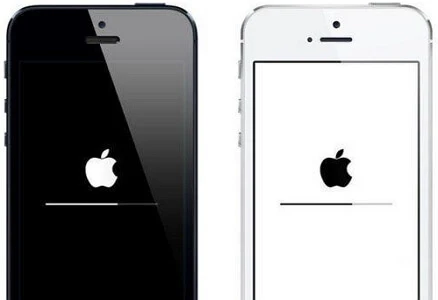
5. iOS અપડેટ કેવી રીતે બંધ કરવું?
iPhone સેટિંગ્સમાં જાઓ, જનરલ > સ્ટોરેજ અને iCloud ઉપયોગ > મેનેજ સ્ટોરેજ પર ક્લિક કરો, અને નવીનતમ iOS સંસ્કરણ દૂર કરવા માટે 'અપડેટ કાઢી નાખો' પર ટેપ કરો.
iOS અપડેટ દરમિયાન iPhone ને થીજી જવાથી કેવી રીતે અટકાવવું
ફ્રોઝન અથવા અન્ય સમસ્યાઓને ઠીક કરવી, અપડેટ કરવી એટલી અનુકૂળ ન હોવાથી, આ પ્રકારની સમસ્યાઓ ટાળવા માટે નિવારક પગલાં લેવાનું વધુ સારું છે.
- તમારા iPhone પર ઓછામાં ઓછી 250 MB સ્ટોરેજ ખાલી કરવા માટે નિયમિતપણે જંક ફાઇલો સાફ કરો.
- ઇન્સ્ટોલ કરેલી એપ્લિકેશનોને હંમેશા અપ ટુ ડેટ રાખો.
- જેલબ્રેક ઉપકરણો માટે, પ્લગઇન વિરોધાભાસ ટાળવા અને બેટરી વપરાશ ઘટાડવા માટે ઘણા બધા પ્લગઇન્સ ઇન્સ્ટોલ કરશો નહીં.
- મેમરી સાફ કરવા અને ખાલી કરવા માટે તમારા ફોનને નિયમિતપણે રીસ્ટાર્ટ કરો.
- ડેટા ખોવાઈ જવાથી બચવા માટે iTunes અથવા iCloud દ્વારા નિયમિતપણે તમારા iPhone ડેટાનો બેકઅપ લો.
નિષ્કર્ષ
ઉપરોક્ત ઉકેલો અજમાવ્યા પછી, તમે તમારા iPhone અથવા iPad પર નવીનતમ iOS 18 સફળતાપૂર્વક ઇન્સ્ટોલ કરી લીધું હશે. ભવિષ્યમાં, જ્યારે તમને iPhone માં કોઈ અન્ય સમસ્યાનો સામનો કરવો પડે છે જે ઉકેલવી મુશ્કેલ હોય, ત્યારે ઉપકરણને Apple Store પર લઈ જતા પહેલા તેને મેન્યુઅલી ઠીક કરવા માટે કેટલાક પગલાં લેવાની સલાહ આપવામાં આવે છે.
મફત ડાઉનલોડ કરો મફત ડાઉનલોડ કરો
આ પોસ્ટ કેટલી ઉપયોગી હતી?
તેને રેટ કરવા માટે સ્ટાર પર ક્લિક કરો!
સરેરાશ રેટિંગ / ૫. મત ગણતરી:




