
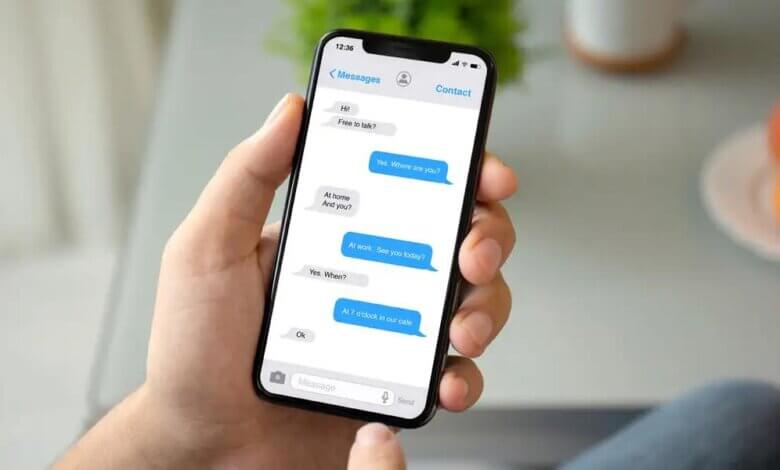
હું ઘણીવાર મારા કામદારોને મેસેજ કરું છું, ફાઇલો મેળવું છું અને મુસાફરી કરતી વખતે મારા iPhone પર સેવ કરું છું. ક્યારેક મારી પાસે મારા કમ્પ્યુટર પર મારા ડેટાનો બેકઅપ લેવાનો સમય નથી હોતો. તાજેતરમાં, મને કેટલાક મહત્વપૂર્ણ iMessages ગાયબ થયા જોવા મળ્યા! મને ખબર પણ નથી કે શા માટે. હું ડિલીટ કરેલા iMessages ને પુનઃપ્રાપ્ત કરવાના રસ્તાઓ શોધી રહ્યો છું.
આઇફોન ડેટા પુનઃપ્રાપ્તિ પરિસ્થિતિઓનો સામનો કરવા માટે પુનઃપ્રાપ્તિના ત્રણ મોડ્સ પ્રદાન કરે છે. તમે તમારા iPhone માંથી સીધા જ કાઢી નાખેલા iMessages પુનઃપ્રાપ્ત કરી શકો છો અથવા iTunes/iCloud બેકઅપ કાઢીને પાછલો ડેટા પુનઃપ્રાપ્ત કરી શકો છો.
પ્રયાસ કરવા માટે નીચે મફત ટ્રાયલ વર્ઝન ડાઉનલોડ કરો!
મફત ડાઉનલોડ કરો મફત ડાઉનલોડ કરો
ઉકેલ 1: iPhone માંથી કાઢી નાખેલા iMessages ને સીધા કેવી રીતે પુનઃપ્રાપ્ત કરવા
પગલું 1: આઇફોનને કમ્પ્યુટરથી કનેક્ટ કરો અને ડેટા સ્કેન કરો
ડાઉનલોડ કરો અને સોફ્ટવેર ઇન્સ્ટોલ કરો, અને તેને તમારા કમ્પ્યુટર પર ચલાવો. પછી તમારા આઇફોનને તમારા કમ્પ્યુટર સાથે કનેક્ટ કરો. તમારા ડિવાઇસ કનેક્ટ થયા પછી, વિંડોમાં "iOS ઉપકરણમાંથી પુનઃપ્રાપ્ત કરો" પર ક્લિક કરો.


પગલું 2: પૂર્વાવલોકન કરો અને પસંદગીપૂર્વક iMessages પુનઃસ્થાપિત કરો
જ્યારે સ્કેનિંગ પ્રક્રિયા પૂર્ણ થઈ જશે, ત્યારે તમારા iPhone પરનો બધો ડેટા નીચેની વિંડોમાં કાઢવામાં આવશે અને પ્રદર્શિત થશે. વિંડોના ડાબા ફલક પર જુઓ, પ્રોગ્રામ વપરાશકર્તાઓને સંગઠિત સામગ્રી શોધવા માટે શ્રેણી વિકલ્પોનું કોમ્પેક્ટ પ્રદર્શન પૂરું પાડે છે. iMessages સામગ્રીનું પૂર્વાવલોકન કરો, અને પછી તમને જોઈતી વસ્તુઓ પર ટિક કરો અને "પુનઃપ્રાપ્ત કરો" પર ક્લિક કરીને તેમને પુનઃપ્રાપ્ત કરો.

નોંધ: તમારા ખોવાયેલા ડેટાને સરળતાથી શોધવા માટે, તમે ફક્ત કાઢી નાખેલી વસ્તુઓ પ્રદર્શિત કરવા માટે વિન્ડોની ટોચ પરના બટનને સ્લાઇડ કરી શકો છો.
ઉકેલ 2: આઇટ્યુન્સ બેકઅપમાંથી iMessages કેવી રીતે પુનઃપ્રાપ્ત કરવું
જો તમે પીસી કે મેક પર આઇટ્યુન્સનો ઉપયોગ કર્યો હોય અને તમારા આઇફોન સાથે તમારા iMessages ને સમન્વયિત કર્યા હોય, તો તમે આઇટ્યુન્સ બેકઅપમાંથી ડેટા પુનઃપ્રાપ્ત કરી શકો છો. તમારા માટે બે રીત છે: સીધી રીતે આખી આઇટ્યુન્સ ફાઇલ પુનઃપ્રાપ્ત કરો અથવા સોફ્ટવેરનો ઉપયોગ કરીને આઇટ્યુન્સ બેકઅપમાંથી પસંદગીપૂર્વક ડેટા કાઢો.
iTunes દ્વારા ડેટા પુનઃસ્થાપિત કરવો મફત છે. પરંતુ એ નોંધવું યોગ્ય છે કે iTunes માંનો બધો ડેટા તમારા iPhone માં રેડવામાં આવશે અને તમારા iPhone પરનો તમારો હાલનો ડેટા ભૂંસી નાખવામાં આવશે અથવા ઓવરરાઇટ કરવામાં આવશે. સરખામણીમાં, આઇફોન ડેટા પુનઃપ્રાપ્તિ ડેટા પુનઃપ્રાપ્ત કરવો વધુ સુરક્ષિત રહેશે કારણ કે તે પસંદગીયુક્ત પુનઃપ્રાપ્તિને સપોર્ટ કરે છે અને તમારા iPhone પરનો કોઈપણ ડેટા ઓવરરાઈટ થશે નહીં.
મફત ડાઉનલોડ કરો મફત ડાઉનલોડ કરો
આઇટ્યુન્સ બેકઅપ ફાઇલોમાંથી ડેટા કાઢવા માટે આ સોફ્ટવેરનો ઉપયોગ કેવી રીતે કરવો તે વિશેનું ટ્યુટોરીયલ અહીં છે.
પગલું 1: પુનઃપ્રાપ્તિ મોડ પસંદ કરો અને ડેટા માટે આઇટ્યુન્સ સ્કેન કરો
પ્રોગ્રામ ઇન્સ્ટોલ અને લોન્ચ કર્યા પછી, તમને પસંદગીઓ માટે કેટલાક પુનઃપ્રાપ્તિ મોડ્સ ઓફર કરવામાં આવશે. "પુનઃપ્રાપ્ત" પસંદ કરો. હવે વિંડોમાં સૂચિબદ્ધ ઘણી આઇટ્યુન્સ બેકઅપ ફાઇલો હશે. તમારા આઇફોન માટે એક પસંદ કરો અને બેકઅપ ફાઇલને સ્કેન કરવા અને ગુમ થયેલ સહિત તમામ ડેટા કાઢવા માટે "પ્રારંભ સ્કેન" પર ક્લિક કરો.

પગલું 2: પૂર્વાવલોકન કરો અને કાઢી નાખેલા iMessages પુનઃપ્રાપ્ત કરો
હવે તમે વિન્ડોમાં સૂચિબદ્ધ તમારા iPhone ની બધી સામગ્રી જોઈ શકો છો. વિન્ડોના ડાબા ફલકમાં શ્રેણી વિકલ્પોમાંથી "iMessages" પસંદ કરો, પૂર્વાવલોકન કરો અને તમારી કાઢી નાખેલી નોંધો પુનઃપ્રાપ્ત કરો.

ઉકેલ 3: iCloud બેકઅપમાંથી કાઢી નાખેલા iMessages કેવી રીતે પુનઃપ્રાપ્ત કરવા
iCloud માંથી ખોવાયેલા iMessages ને પુનઃપ્રાપ્ત કરવા માટે, તમારે પહેલા તમારા iPhone પરના તમારા હાલના ડેટાનો બેકઅપ લેવાની જરૂર છે કારણ કે આ રીતે ઉપયોગ કરીને, iCloud ફાઇલોમાંનો બધો ડેટા તમારા iPhone માં આયાત કરવામાં આવશે. નકામી વસ્તુ સહિત બધો ડેટા પુનઃપ્રાપ્ત કરવો ખૂબ જ અસુવિધાજનક છે. તેથી, ખોવાયેલા ડેટાને પસંદગીપૂર્વક પુનઃપ્રાપ્ત કરવા માટે, iPhone Data Recovery પ્રયાસ કરવા યોગ્ય છે.
મફત ડાઉનલોડ કરો મફત ડાઉનલોડ કરો
iCloud બેકઅપમાંથી iMessages પુનઃપ્રાપ્ત કરવા માટે આ સોફ્ટવેરનો ઉપયોગ કેવી રીતે કરવો તે વિશેનું ટ્યુટોરીયલ અહીં છે.
પગલું 1. કાર્યક્રમ ચલાવો અને તમારા iCloud એકાઉન્ટમાં લોગ ઇન કરો
તમારા કમ્પ્યુટર પર ડેટા રિકવરી પ્રોગ્રામ લોંચ કરો અને મુખ્ય મેનૂ બારમાંથી "રિકવરી" ના રિકવરી મોડ પર સ્વિચ કરો. પછી તમારા iCloud માં સાઇન ઇન કરવા માટે તમારા Apple ID અને પાસવર્ડ દાખલ કરો.

પગલું 2. iCloud બેકઅપ ફાઇલ ડાઉનલોડ કરો અને ડેટા માટે iCloud બેકઅપ સ્કેન કરો
iCloud માં સાઇન ઇન કર્યા પછી, સોફ્ટવેર આપમેળે તમારી બધી બેકઅપ ફાઇલો વિન્ડોમાં પ્રદર્શિત કરશે. તમે જે પુનઃપ્રાપ્ત કરવા માંગો છો તે પસંદ કરો અને ડાઉનલોડ પર ક્લિક કરો.


પગલું 3. iCloud માંથી કાઢી નાખેલ iMessages નું પૂર્વાવલોકન અને પુનઃપ્રાપ્ત કરો
હવે તમે જોઈ શકો છો કે સોફ્ટવેર તમને વિવિધ સંગઠિત વસ્તુઓને ઍક્સેસ કરવા માટે શ્રેણી વિકલ્પોનું એક કોમ્પેક્ટ પ્રદર્શન પૂરું પાડે છે. "iMessage" વિકલ્પ પર ક્લિક કરો અને સંદેશાઓની સામગ્રીનું પૂર્વાવલોકન કરો. તમને જોઈતા સંદેશાઓ પસંદ કરો અને "પુનઃપ્રાપ્ત કરો" પર ક્લિક કરો. બસ એટલું જ. તમે તમારા iMessages ને પસંદગીપૂર્વક પુનઃસ્થાપિત કર્યા છે.

iMessage ઉપરાંત, લગભગ 17 પ્રકારના ડેટા છે, જેમ કે ફોટા, વિડિઓઝ, સંપર્કો, નોંધો, કોલ લોગ, વૉઇસમેઇલ્સ, વૉઇસ મેમો, કૅલેન્ડર્સ, રિમાઇન્ડર્સ, વગેરે. આઇફોન ડેટા પુનઃપ્રાપ્તિ પુનઃપ્રાપ્ત કરી શકે છે.
મફત ડાઉનલોડ કરો મફત ડાઉનલોડ કરો
આ પોસ્ટ કેટલી ઉપયોગી હતી?
તેને રેટ કરવા માટે સ્ટાર પર ક્લિક કરો!
સરેરાશ રેટિંગ / ૫. મત ગણતરી:




